
如果你經常從社群平台保存圖片——尤其是 Twitter (現在稱為 X)——您可能遇到過一些以“.jpg_orig”結尾的奇怪檔案。乍一看,這種命名格式可能會讓人感到困惑。有些使用者會懷疑檔案是否損壞、是否為其他類型的影像,或者是否需要特殊軟體才能開啟。實際上,「.jpg_orig」圖像只是儲存在網路上的圖片的最高品質 JPEG 版本,通常代表上傳時原始的分辨率,未經平台壓縮或調整大小。
在某些情況下,下載這些原始品質的圖像可能很簡單,但在其他情況下,則可能出乎意料地棘手,這取決於您使用的網站、瀏覽器和工具。本指南將引導您了解下載 .jpg_orig 映像的有效方法。
1. 什麼是 .jpg_orig 圖片?
“.jpg_orig”格式主要源自 Twitter /X,用於儲存已上傳圖片的多個版本。例如:
- 名稱=小 → 低分辨率
- 名稱=中等 → 中等分辨率
- 名稱=大 → 高清版本
- 名稱=orig → 原始全解析度上傳
當你打開一個 Twitter /X 圖片會在新標籤頁中打開,URL 通常如下所示:
https://pbs.twimg.com/media/XXXXX?format=jpg&name=orig
某些瀏覽器會將 URL 參數直接作為檔案名稱儲存,例如:
image.jpg_orig
其他平台、工具和伺服器可能會使用 _orig、_original 或 _fullres 等標籤來表示影像以其原始品質儲存。
.jpg_orig 影像的主要特徵:
它們是標準的 JPG 檔案——只有檔案名稱包含“_orig”。
它們通常是未壓縮或輕微壓縮的,保留了更多細節。
它們可能比瀏覽器預設顯示的版本大得多。
它們為設計師、研究人員和檔案管理員保留了更清晰的資料。
換句話說,「orig」後綴並不是不同的格式——它只是一種命名約定,代表了可獲得的最佳品質。
2. 如何下載 .jpg_orig 圖片?
根據您的偏好和工作流程,有多種方法可以下載 .jpg_orig 映像。
以下是所有主要方法。
2.1 手動下載 .jpg_orig 圖片
方法A:替換URL參數
這是從 [此處應填入檔案路徑] 下載 .jpg_orig 版本的最直接方法。 Twitter /X。
- 右鍵點選圖片 → 在新分頁中開啟圖片。
- 尋找以類似 name=large 結尾的 URL,然後將 large 替換為 orig:name=orig
- 按回車鍵重新載入影像,然後右鍵點選 → 影像另存為…
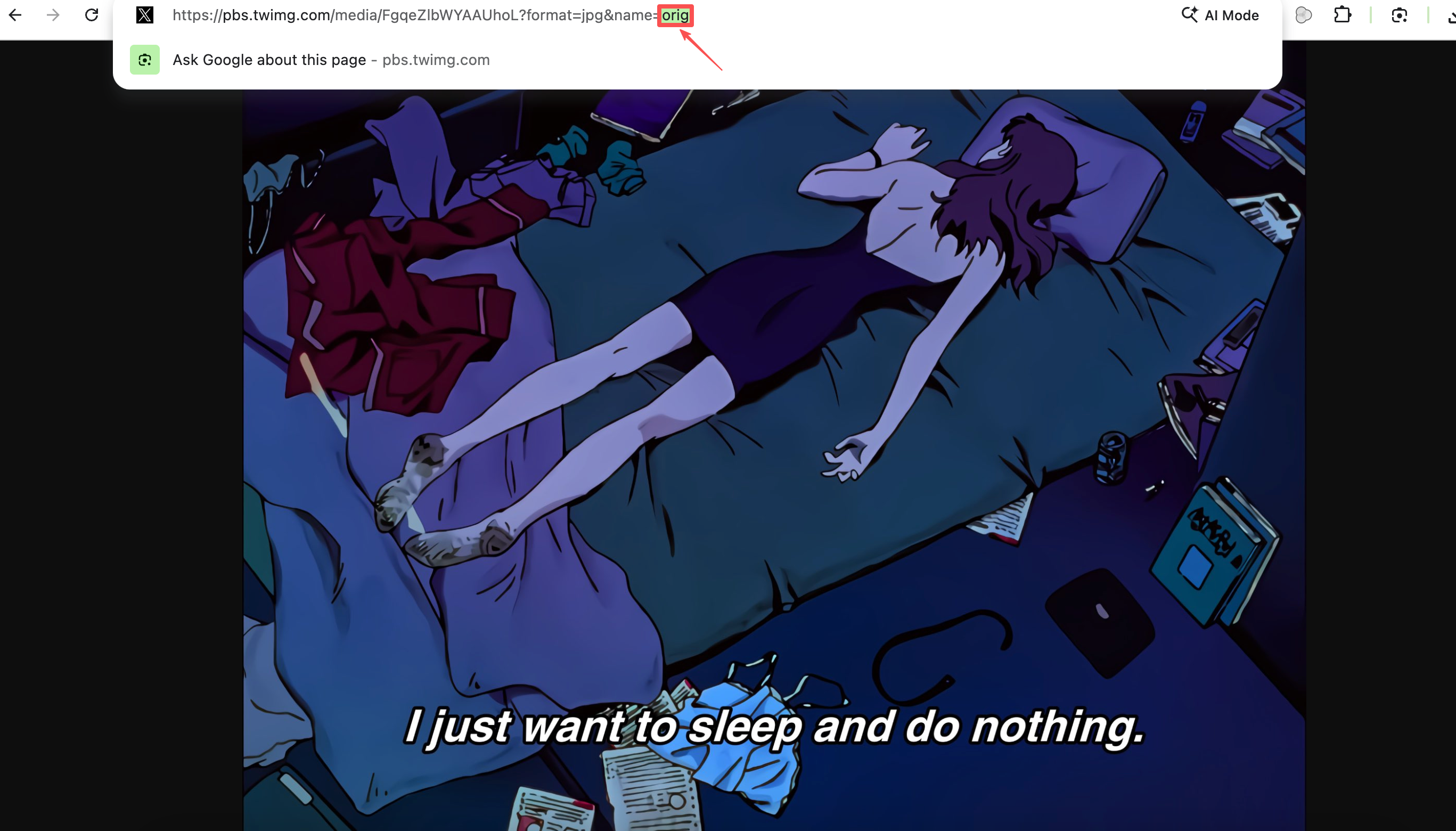
方法二:刪除查詢字串
有些網站會加入調整圖片大小的參數,例如:image.jpg?name=large&format=jpg
您可以嘗試刪除 .jpg 之後的所有內容:image.jpg
這有時會迫使伺服器顯示原始品質的版本。

手工方法的限制:
- 一次只能處理一張影像。
- 與畫廊不相容
- 如果從多個貼文或個人資料下載,則需要一些時間。
- 在某些平台上,URL可能會受到保護或混淆處理。
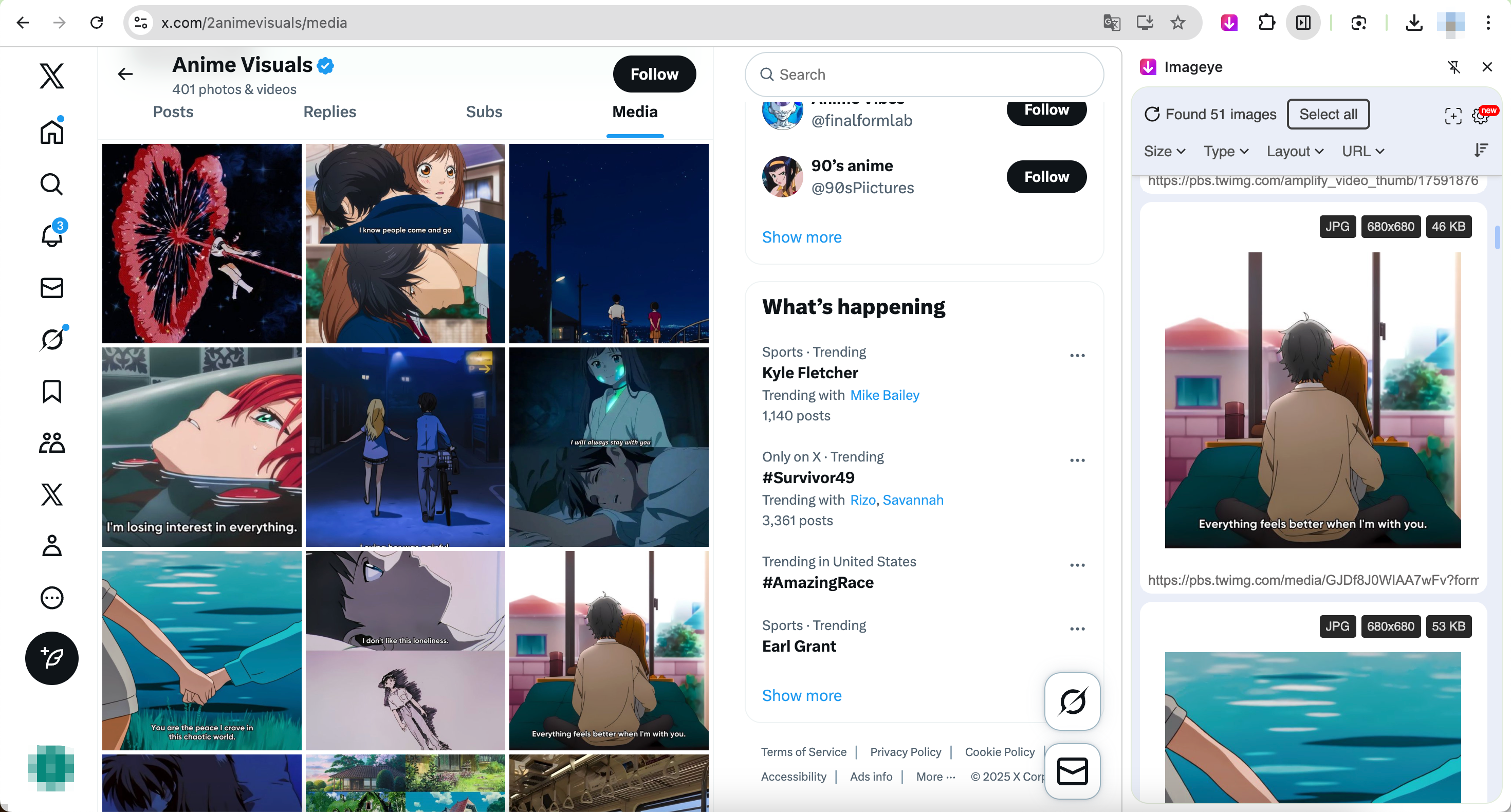
2.2 使用瀏覽器擴充功能下載 .jpg_orig 映像
擴充功能是一種方便的折衷方案-比手動下載快,但比專用工具簡單。
熱門影像下載器擴充功能:
- Imageye – 影像下載器
- 下載所有圖片
- Fatkun 批量圖片下載器
這些擴充功能會掃描頁面並列出所有可供儲存的影像。
優點:
- 適合一次性抓取多張圖片
- 易於使用-無需編輯網址
- 適用於許多網站,不僅限於此。 Twitter /X
缺點:
- 可能無法檢測到真正的“原始”文件
- 有時會下載快取/調整大小後的版本
- 動態內容(主題貼文、圖庫)的支援有限
- 在大頁面上運行緩慢
3. 進階批次下載 .jpg_orig 圖片 Imaget
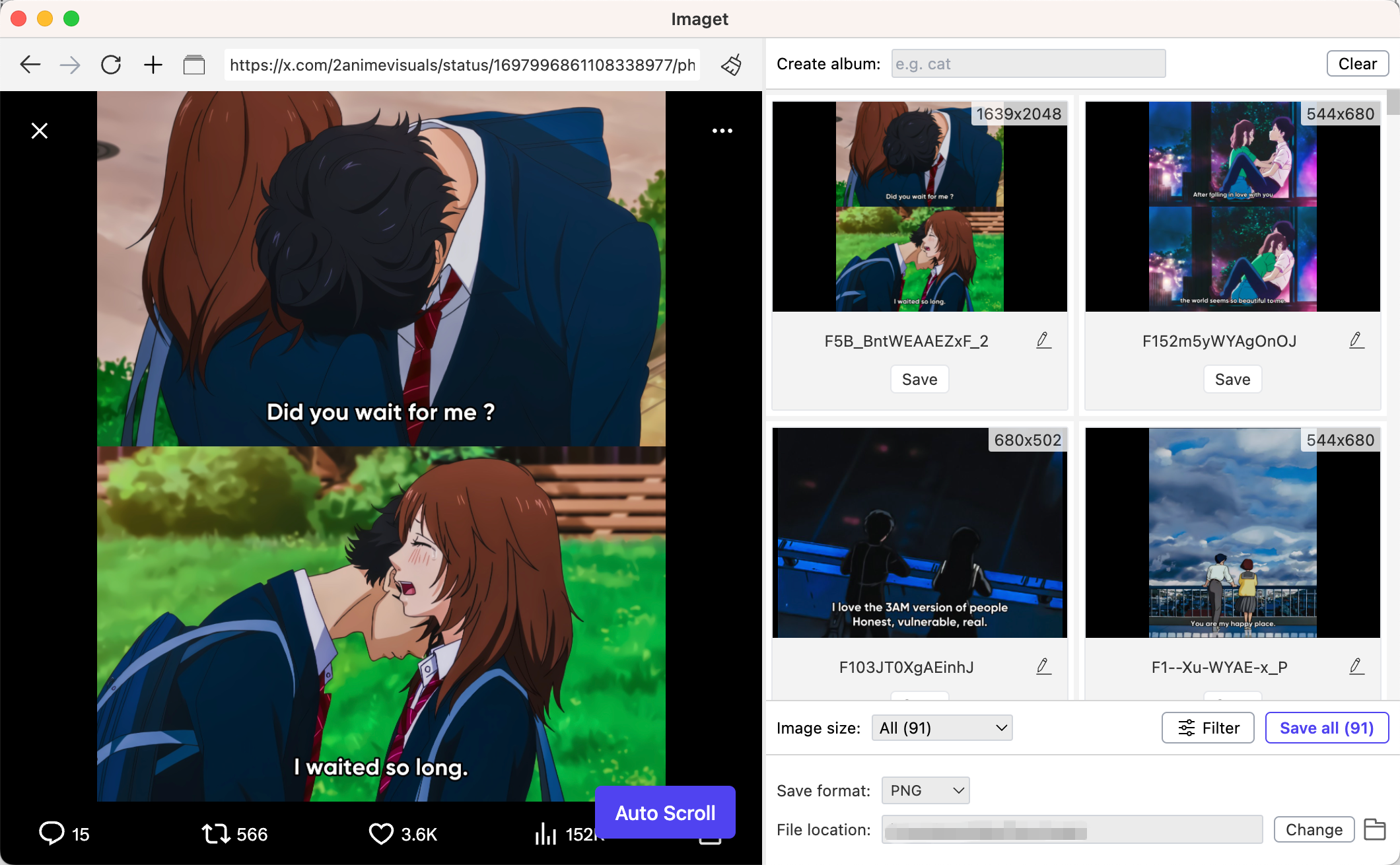
對於經常保存大量圖像的用戶,或特別需要 .jpg_orig 版本的用戶來說, Imaget 是理想的解決方案。它是一款專業的高品質影像下載器,能夠從不同平台提取原始解析度的影像,包括 Twitter /X。
主要特點 Imaget :
- 支援所有圖片託管網站,包括 Twitter /X。
- 一次下載成百上千張圖片。
- 提取原始圖像和縮圖。
- 透過選擇類型和解析度來篩選所需的影像。
- 將影像儲存為PNG/JPG/WebP或原始格式。
如何使用批次下載 .jpg_orig 映像 Imaget :
- 下載並安裝 Imaget 然後,在你的裝置上打開它。 Windows / Mac 裝置.
- 使用 Imaget 使用內建瀏覽器訪問 Twitter 你想從中下載圖片的頁面。
- 製作 Imaget 捲動頁面提取所有可用圖像,然後透過選擇解析度篩選目標圖像。
- 點選“全部儲存”按鈕, Imaget 將所有原始影像儲存到整理好的資料夾中。
4. 額外技巧:使用 RenameKit 批次重命名映像
下載數百張圖片後,檔案名稱可能會變得混亂或不一致。 RenameKit 簡化大量重命名操作,使您的收藏集井然有序、專業美觀。
如何使用 RenameKit 批次重命名映像檔:
- 安裝並開啟 RenameKit,然後匯入下載的映像檔。
- 使用檔案名稱和副檔名模式設定所需的新名稱來管理您的檔案。
- 預覽輸出結果,然後按一下“批次重新命名”以取得變更。
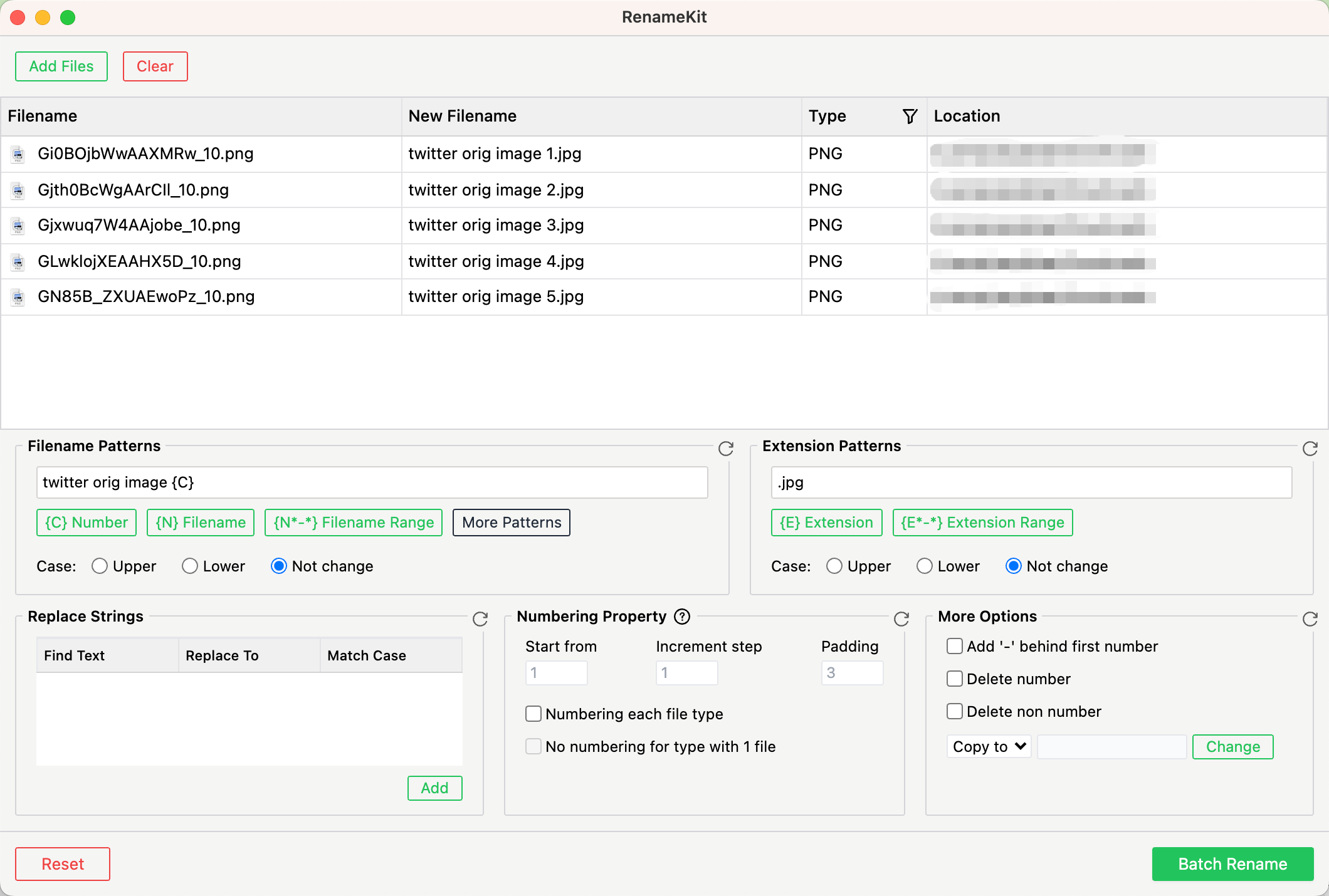
幾秒鐘之內,所有圖片都會被整齊地重新命名。
5. 結論
手動下載或使用副檔名下載 .jpg_orig 映像可能速度慢且不穩定,尤其是在大量下載時。 Imaget 它透過自動從社交平台獲取真正的原始解析度影像來簡化流程,包括 Twitter /X,並將它們保存在整理好的資料夾中。對於任何經常需要高品質圖像的人來說, Imaget 提供最快、最可靠、最專業的解決方案—尤其是與 RenameKit 結合使用時,可實現快速批次重命名。