
iPhone 上儲存的照片往往承載著珍貴的回憶——家庭時光、旅行見聞、工作參考資料或創作靈感。然而,令人遺憾的是,輕輕一點就可能誤刪照片。無論是為了釋放空間而清理圖庫、誤刪重要照片,還是 iOS 更新後遺失照片,這種恐慌都是人之常情。好消息是,蘋果提供了多種內建恢復選項,而且在許多情況下,刪除的照片並不會立即永久消失。
本指南將逐步介紹如何使用一些有效方法從 iPhone 恢復已刪除的照片。最後,我們還會分享一個額外技巧,教您如何大量將 iPhone 照片備份到電腦,以防止將來資料遺失。
1. 如何從 iPhone 恢復已刪除的照片?
根據照片刪除的時間長短以及是否有備份,有幾種有效的方法可以恢復照片。首先嘗試最簡單的方法。
1.1 從 iPhone “最近刪除”中恢復已刪除的照片
恢復已刪除照片最簡單、最常用的方法是… 最近刪除 相簿。當你在 iPhone 上刪除照片時,蘋果會將它們保留一段時間。 最多30天 在永久移除它們之前。
腳步:
打開 相片 在 iPhone 上安裝應用程式 → 點擊 收藏集 → 向下滾動並打開 最近刪除 → 輕敲 選擇 → 選擇要恢復的照片 → 點擊 恢復。
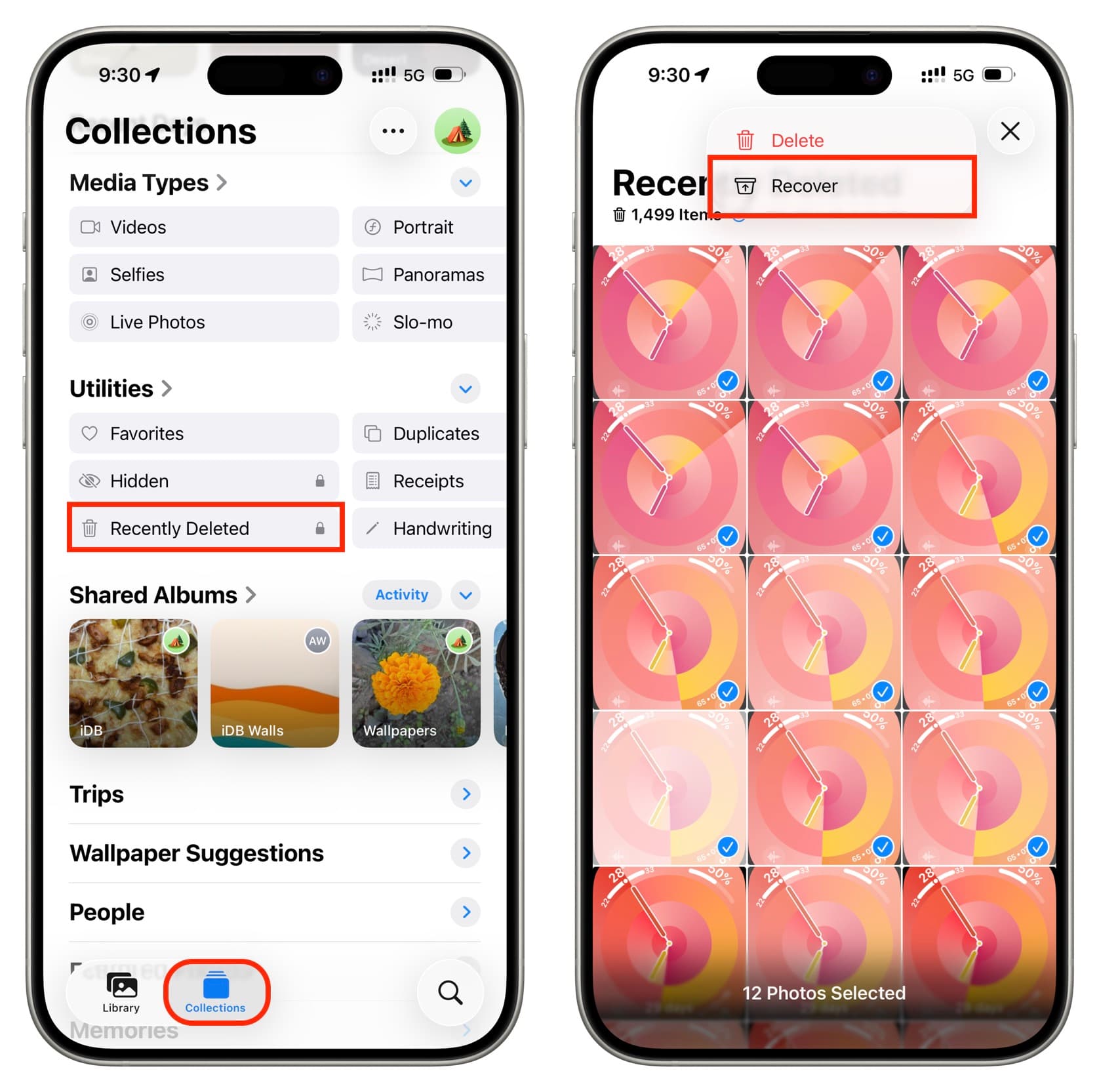
這種方法快速、安全,無需任何備份或外部軟體。但是,30 天期限過後,照片將從該相簿中永久刪除。
1.2 從 iCloud 照片中恢復已刪除的照片
如果你有 iCloud 照片 啟用此功能後,即使您的裝置上不再顯示您的影像,它們仍可能存在於 iCloud 中。
腳步:
訪問 iCloud.com 使用瀏覽器 → 使用您的 Apple ID 登入 → 打開 照片 → 檢查 最近刪除 資料夾 → 選擇照片並點擊 恢復。
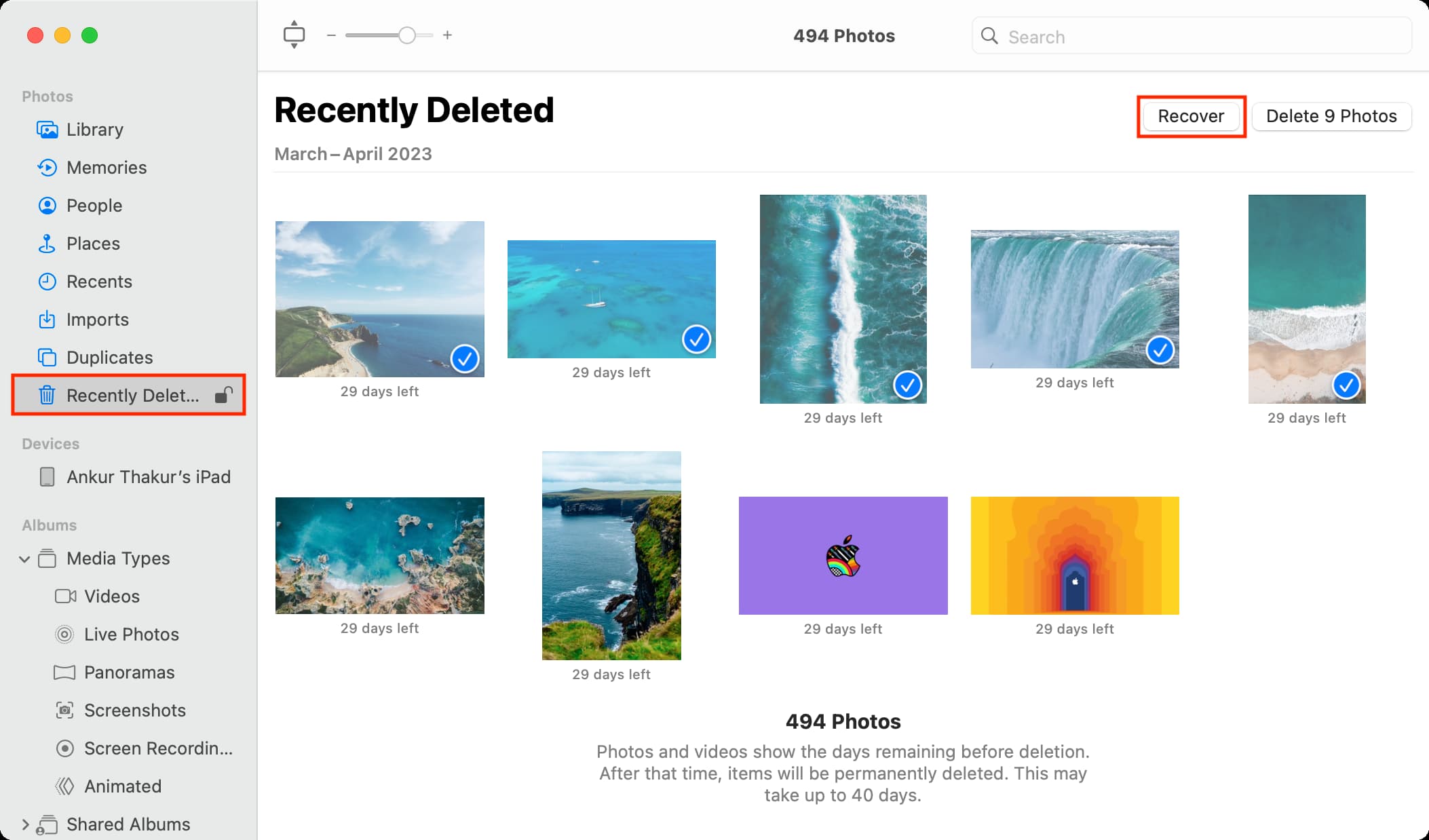
若照片刪除前已啟用 iCloud 同步,此方法效果最佳。此外,它還允許您在不重置 iPhone 的情況下恢復照片。
1.3 從 iCloud 備份還原已刪除的照片
如果您的照片已不在「最近刪除」清單中,您或許可以從某個位置恢復它們。 iCloud備份 建立於刪除操作之前。
重要的: 從備份還原會擦除目前數據,並將其替換為備份內容。
腳步:
前往 設定 → 通用 → 輕敲 傳輸或重置 iPhone → 選擇 清除所有內容和設定 → 重新設定您的 iPhone → 選擇 從 iCloud 備份還原 → 選擇照片刪除之前的備份。
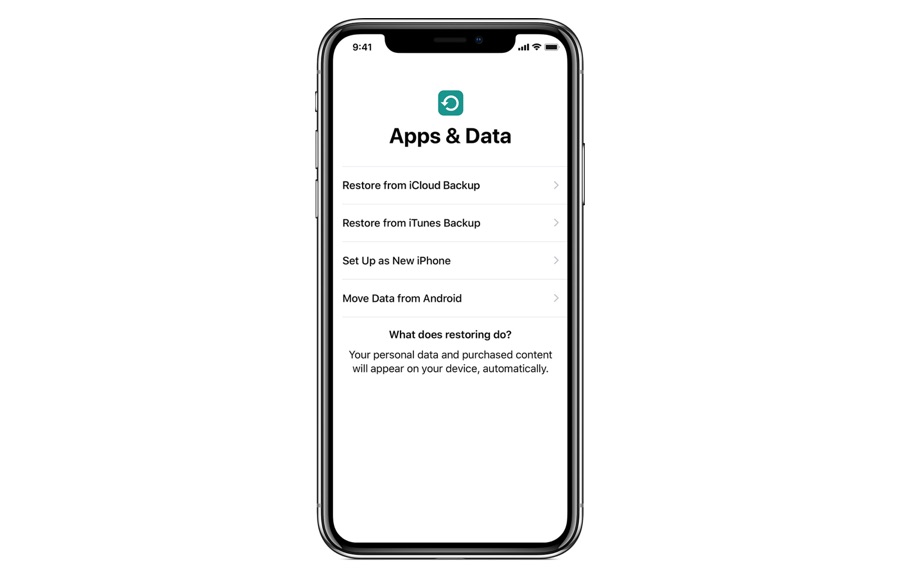
這種方法雖然有效,但如果您不想丟失較新的數據,則存在風險。
1.4 從 iTunes 或 Finder 備份中還原已刪除的照片
如果將 iPhone 備份到電腦,就可以從本地備份中還原照片。
- 為了 Windows 或 macOS Mojave 及更早版本(iTunes):
將你的 iPhone 連接到電腦 → 打開 iTunes → 選擇您的 iPhone → 點擊 恢復備份 → 選擇合適的備份方案
- 適用於 macOS Catalina 及更高版本(Finder):
連接你的 iPhone → 打開 尋找 → 選擇您的裝置 → 點擊 恢復備份
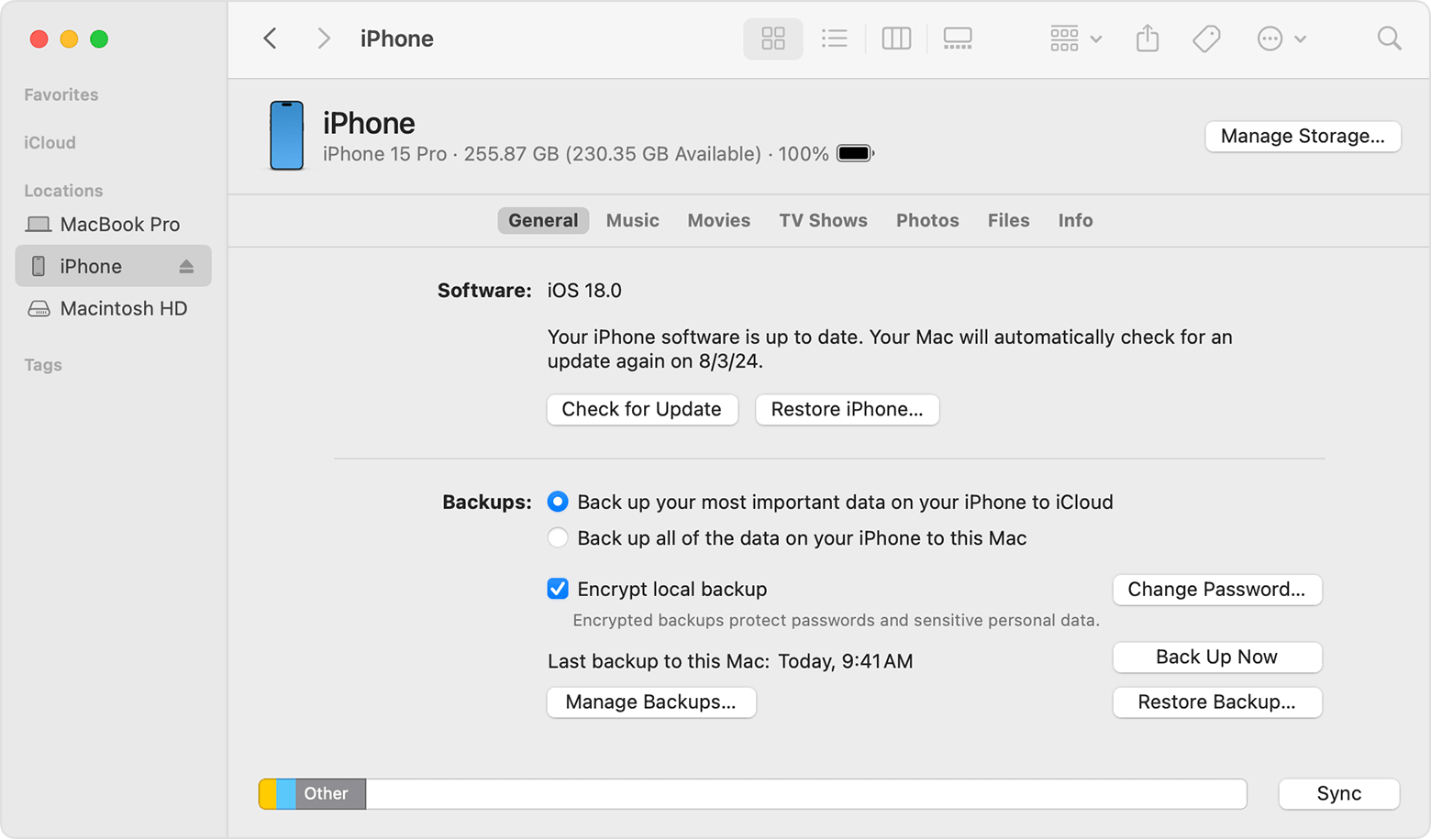
與 iCloud 復原類似,此操作會取代 iPhone 上的現有資料。
1.5 使用 iPhone 資料恢復軟體(進階選項)
如果:
- 照片將永久刪除
- 你不想重置你的iPhone
- 你想有選擇地恢復照片
第三方iPhone資料恢復工具可以提供協助。這些工具可以掃描iPhone儲存空間、iCloud備份或iTunes備份,並允許您在恢復照片之前預覽可恢復的照片。
一般流程:
- 在您的電腦上安裝一個可靠的 iPhone 恢復工具(例如 Tenorshare UltData)或 Mac
- 透過 USB 連接您的 iPhone
- 掃描已刪除的照片
- 預覽和恢復選定的圖像
恢復成功與否取決於已刪除的資料是否已被覆蓋,因此迅速採取行動可以提高恢復效果。
2. 額外提示:使用以下方法將 iPhone 照片備份到電腦 Imaget
恢復照片令人焦慮-預防照片遺失才是更好的選擇。保護 iPhone 照片最明智的方法之一就是定期將其備份到電腦。 Imaget 一款專業的大量圖片下載工具出現了。
為什麼要將 iPhone 照片備份到電腦?
- 避免因意外刪除而導致資料遺失
- 釋放 iPhone 儲存空間
- 離線保存原始品質影像
- 更輕鬆地管理和整理照片
Imaget 它允許您從線上資源和雲端平台批量下載和備份照片,因此非常適合將照片儲存在網路上並希望擁有可靠的本地備份的用戶。
主要優勢 Imaget :
- 一鍵批次下載照片
- 支援全解析度照片下載
- 可用於選擇所需照片的實用篩選器
- 保留原始檔案名稱和質量
- 下載原始格式或常用的 JPG/PNG/WebP 格式的照片
- 兩者均適用 Mac 和 Windows
如何使用 Imaget :
- 下載最新版本 Imaget 您的安裝程式 Mac / Windows 完成安裝。
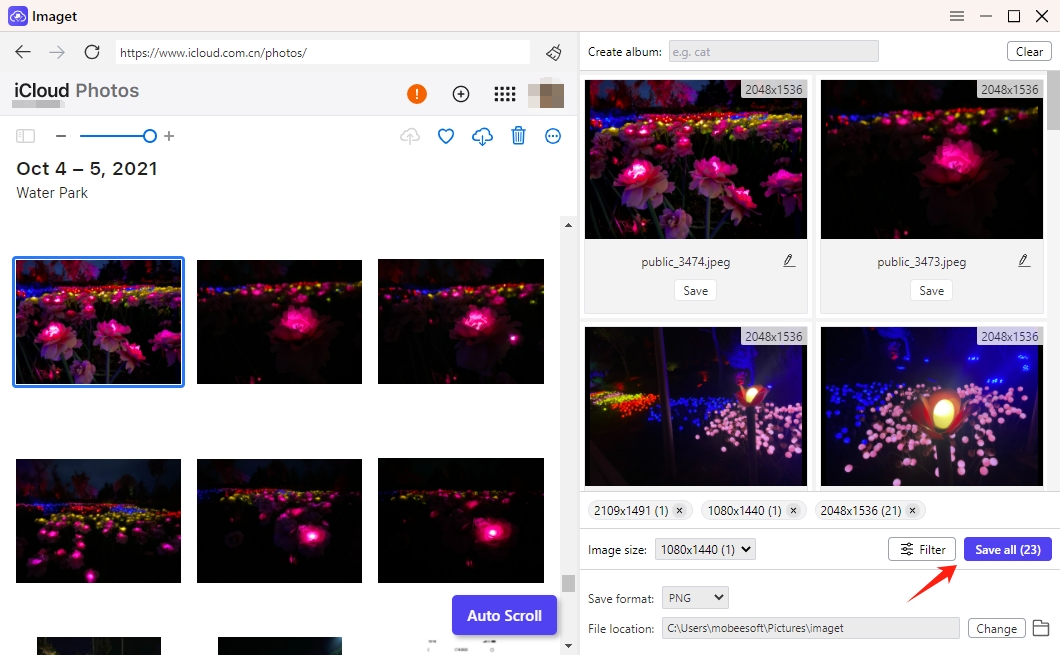
- 發射 Imaget 登入 iCloud,然後導覽至 iCloud 照片,即可找到它們。 Imaget 將自動滾動以提取圖像。
- 選擇照片,自訂輸出格式和位置,然後開始下載。
三、結論
丟失 iPhone 照片並不總是意味著它們永遠消失了。在許多情況下,您可以使用「最近刪除」相簿、iCloud 或裝置備份來還原已刪除的照片。即使標準方法失敗,高級恢復工具仍然可能提供恢復照片的機會。
然而,最可靠的解決方案是預防。定期備份照片可以確保您再也不用擔心意外刪除。憑藉其強大的批量圖像下載功能, Imaget 可以輕鬆快速且有效率地在電腦上儲存高品質照片備份。
如果您想要安心無憂、更好地管理照片以及對您的影像進行長期保護, Imaget 是一款強烈推薦的工具,可在資料遺失之前保護您的照片集。