
電影截圖對於收集精彩片段、研究電影攝影、製作情緒板、尋找視覺靈感以及研究導演和攝影師的作品都非常有用。然而,在觀看電影時保存單一畫面可能不太方便,尤其是在需要大量影像時。
FilmGrab 提供了更方便的方式在線查找電影劇照。您無需自行截取畫面,即可瀏覽精心挑選的各類電影劇照集,並儲存所需的圖片。
在本指南中,我們將介紹 FilmGrab,並解釋從該網站下載電影截圖的四種實用方法。
1. 什麼是 FilmGrab?
FilmGrab是線上電影劇照和截圖庫。它允許用戶瀏覽各種電影的圖像,並探索諸如攝影、構圖、光線、色彩和製作設計等視覺元素。
您可以搜尋特定電影,開啟其圖片集,並儲存單一螢幕截圖以供個人參考。 FilmGrab 對電影愛好者、電影製作人、攝影師、設計師以及任何尋求電影視覺靈感的人都特別有用。
2. 如何從FilmGrab下載電影截圖?
從 FilmGrab 下載電影截圖有多種方法。選擇哪種方法主要取決於你需要多少張圖片。
方法一:手動儲存影片截圖
最簡單的方法是直接透過網頁瀏覽器儲存圖片。如果您只需要少量螢幕截圖,這種方法是最佳選擇。
腳步:
- 在瀏覽器中造訪 FilmGrab 網站,搜尋您想看的電影,然後開啟其 FilmGrab 頁面。
- 瀏覽可用的靜態圖像,點擊您想要的圖像,如果有更大的版本,請打開以獲得更好的品質。
- 右鍵單擊電影截圖並選擇 影像另存為 。
- 選擇螢幕截圖的儲存位置,然後按一下
節省
。
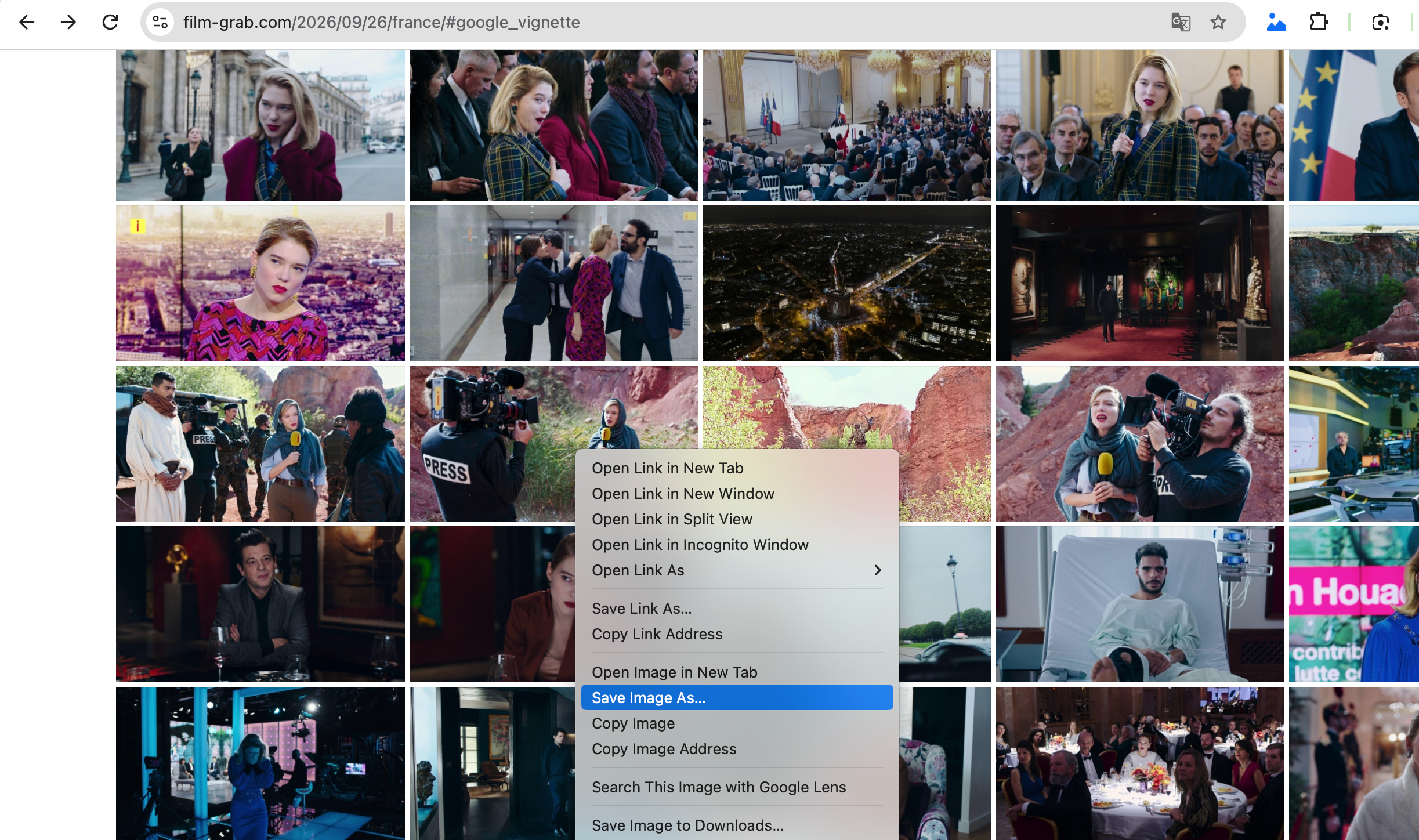
這種方法很簡單,不需要額外的軟體。但是,如果需要幾十張甚至幾百張螢幕截圖,手動儲存圖片會很繁瑣。
方法二:使用線上圖片下載器
線上圖片下載器提供了一種基於瀏覽器的方式,可以從網頁中提取圖片。當您想要保存多張圖片而無需安裝專用軟體時,它們非常有用。
腳步:
- 開啟包含影片截圖的 FilmGrab 頁面,並從瀏覽器複製網頁 URL。
- 開啟一個信譽良好的線上圖片下載工具,例如 線上圖像保存器 然後將 FilmGrab URL 貼到下載器中。
- 讓服務掃描網頁以查找可用圖片。
- 選擇要下載的圖片,然後開始下載並將圖片儲存到您的電腦。
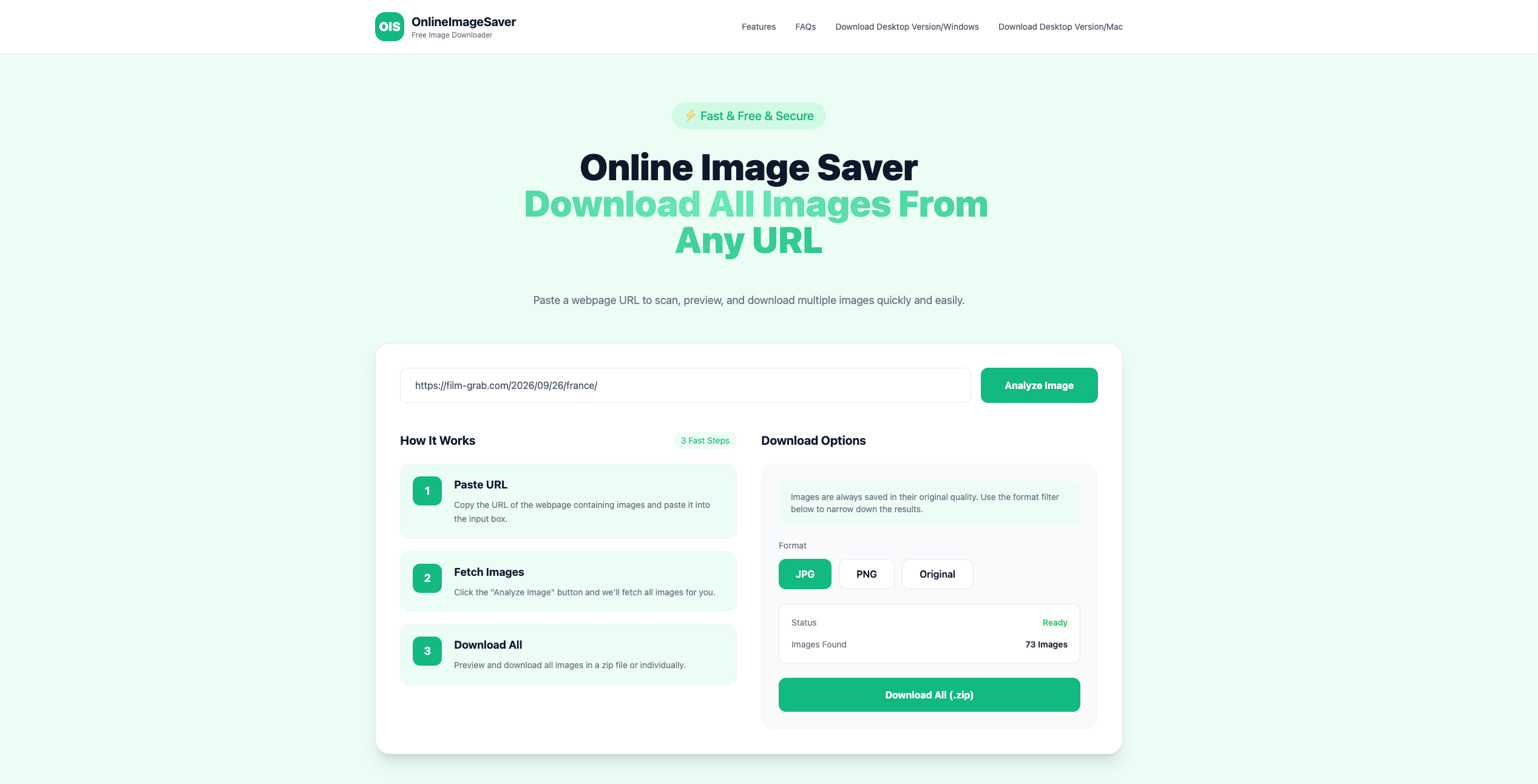
這種方法很方便,因為它不需要安裝。但是,線上工具可能會限制您可以下載的圖片數量。有些工具可能也難以偵測動態載入或透過腳本顯示的圖片。
方法三:使用圖片下載器擴充功能
瀏覽器擴充功能可以更輕鬆地直接從 FilmGrab 中偵測和下載圖片。如果您經常從網頁下載圖片,但又不想安裝單獨的桌面應用程序,那麼此選項非常有用。
腳步:
- 搜尋並安裝一款信譽良好的圖片下載器擴充程序,例如 HImage,並將其安裝到您的瀏覽器中。
- 打開包含螢幕截圖的 FilmGrab 電影頁面,然後點擊瀏覽器工具列中的圖像下載器擴充程序,並允許其掃描當前網頁。
- 選擇要儲存的螢幕截圖,然後將選定的圖像下載到您的電腦。
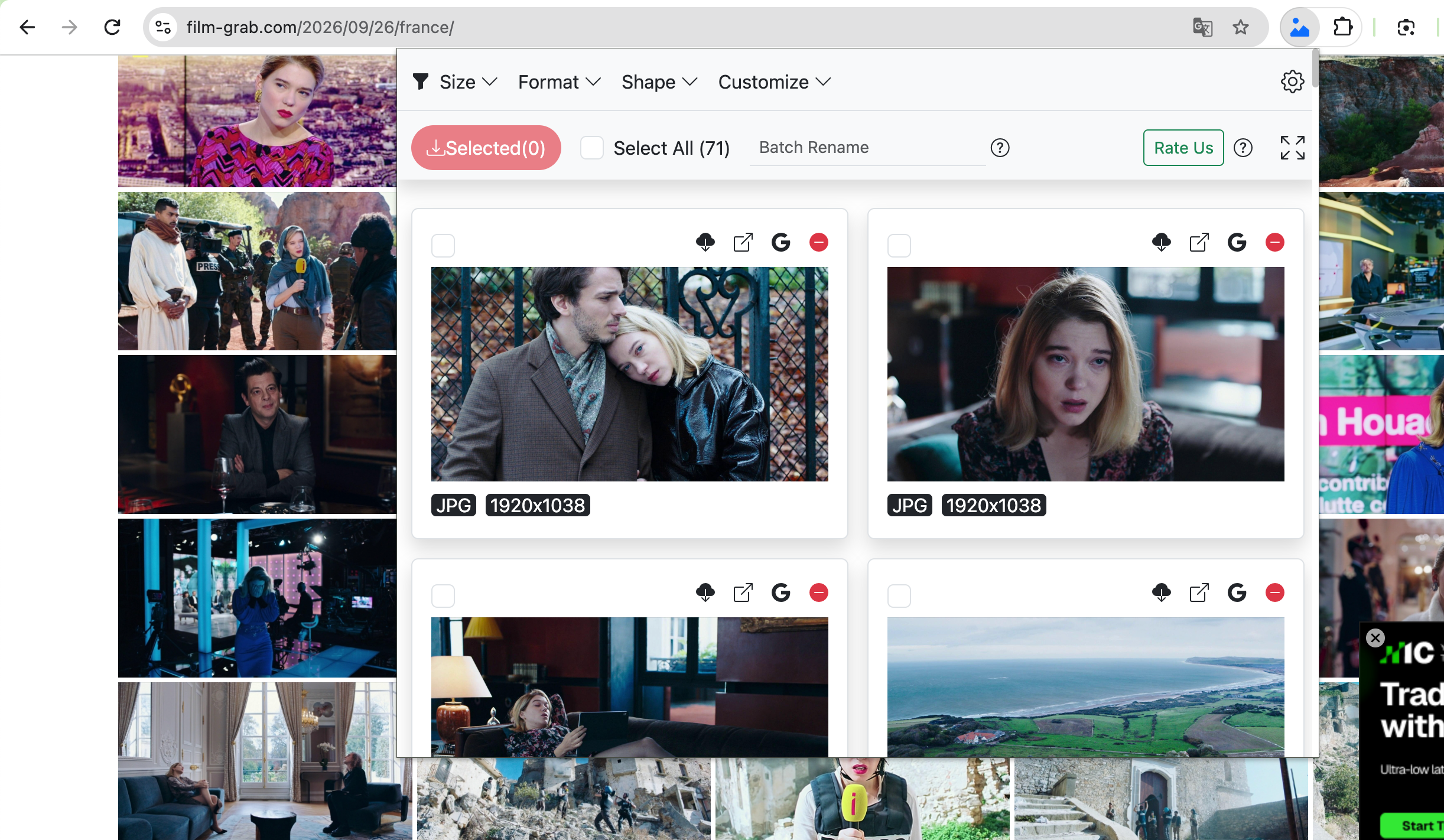
有些擴充功能可以按尺寸或檔案類型篩選圖像,這可以幫助您避免下載過小的縮圖和不相關的網頁元素。
然而,瀏覽器擴充功能可能無法完美相容於所有 FilmGrab 頁面。您可能還需要對不同的頁面重複掃描,這在下載大量影片時會非常不便。
方法四:進階批量下載 Imaget
對於需要下載大量電影截圖的用戶來說, Imaget 它提供了一種更有效率的方法。它是一款專用的圖像下載器,可以掃描網頁,識別可用的圖像,並一次下載多張圖像。
如何使用 FilmGrab 下載螢幕截圖 Imaget :
- 安裝 Imaget 在你的 Windows 或者 Mac 電腦並啟動它。
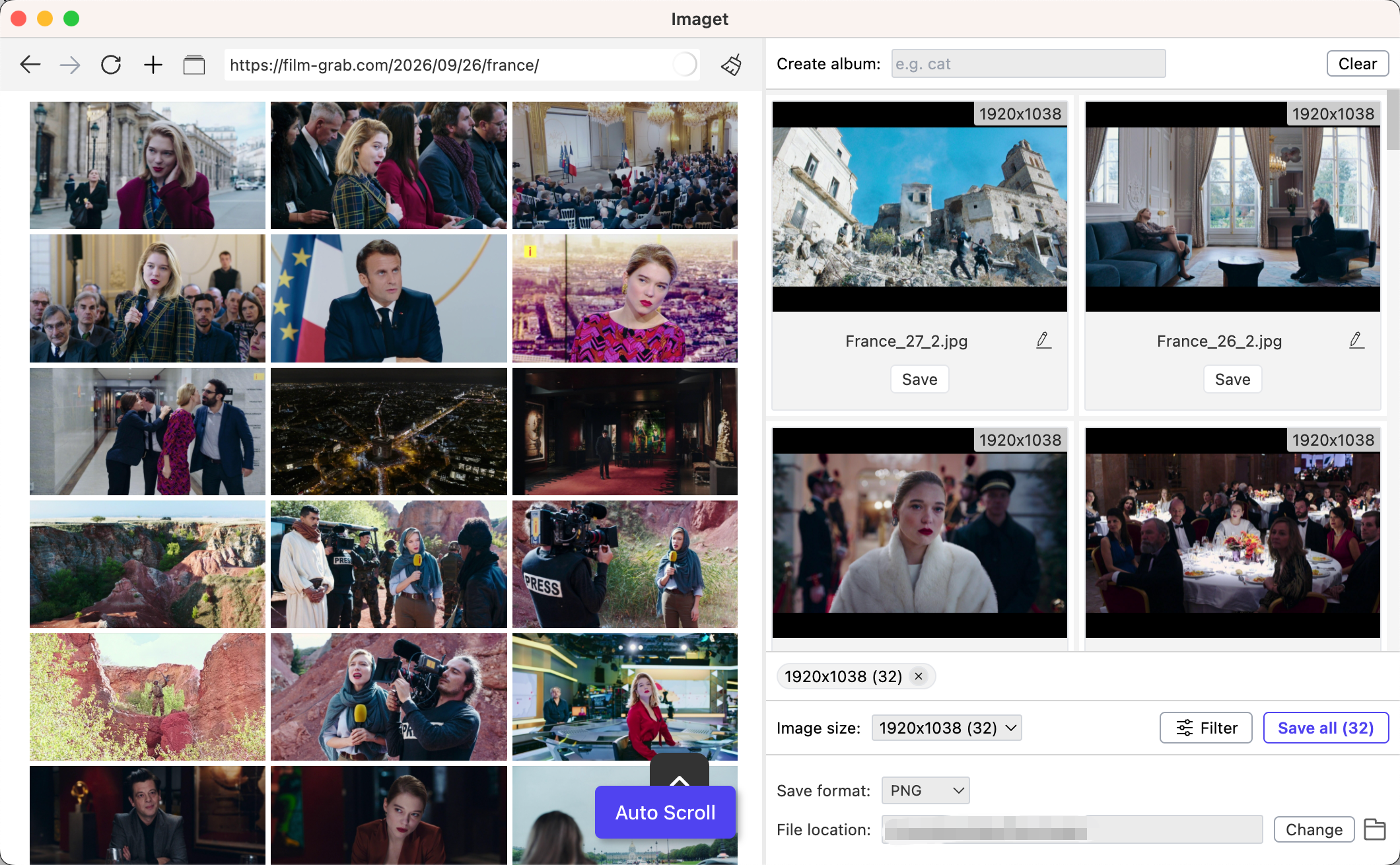
- 開啟 FilmGrab 電影頁面 Imaget 然後滾動以允許 Imaget 檢測可用影像。
- 查看偵測到的影像,並使用可用的篩選選項選擇所需的螢幕截圖。
- 選擇下載資料夾,然後點擊「全部儲存」開始批次下載並等待。 Imaget 自動儲存所選影像。
三、結論
FilmGrab 是一個方便的資源,可用於尋找影片截圖並探索不同電影的視覺風格。如果您只需要少量圖片,手動儲存既快速又方便。當您需要更多圖片時,線上圖片下載器和瀏覽器擴充功能可以提供更多便利。
但對於規模較大的收藏而言, Imaget 是推薦的選擇。它能夠掃描網頁、篩選圖像並批量下載多個文件,比逐一保存螢幕截圖方便得多。無論您是製作電影氛圍板、研究電影攝影,還是建立個人電影劇照收藏, Imaget 可以幫助簡化下載過程。