
在 TurboImageHost 上找到感興趣的圖片很容易,但有效率地下載多張圖片就沒那麼容易了。 Chrome 瀏覽器可以直接儲存圖片,而開發者工具、瀏覽器擴充功能和線上圖片下載器則提供了更多選擇。然而,每種方法的運作方式都不同,在處理圖片較多的頁面或大型圖片集時可能會有所限制。
本指南將探討幾種在 Chrome 瀏覽器中下載 TurboImageHost 圖片的實用方法,從簡單的瀏覽器功能到專門的線上工具。我們還將介紹一款專業的大量圖片下載器,它可以幫助您更有效率地偵測、篩選和下載大量圖片。
1. 什麼是 TurboImageHost?
TurboImageHost是一個線上圖片託管平台,允許用戶上傳圖片並透過網路分享。使用者可以透過單一頁面或圖庫存取圖片,因此該服務非常適合查看和分享圖片集。
然而,圖片託管頁面可能包含的內容不僅僅只有你感興趣的圖片。一個頁面可能包含縮圖、預覽圖、圖標、廣告和其他圖形元素。當你需要大量圖片時,手動識別和保存每個文件會非常耗時。
因此,選擇合適的下載器很大程度上取決於你需要的圖片數量以及你對下載過程的控製程度。
2. Chrome 瀏覽器中 TurboImageHost 下載器的完整列表
Chrome瀏覽器提供了多種從TurboImageHost下載圖片的方法。以下是最常用的幾種。
2.1 將影像另存為
從 TurboImageHost 中保存圖像的最簡單方法是使用 Chrome 內建的瀏覽器。 影像另存為 功能簡單。無需任何擴充功能或額外軟體,非常適合下載一兩張圖片。
如何使用「圖片另存為」功能:
- 在Chrome瀏覽器中開啟TurboImageHost網頁。
- 尋找要儲存的 TurboImageHost 圖片,右鍵點選該圖片並選擇 影像另存為 。
- 選擇目標資料夾並點擊 節省 。
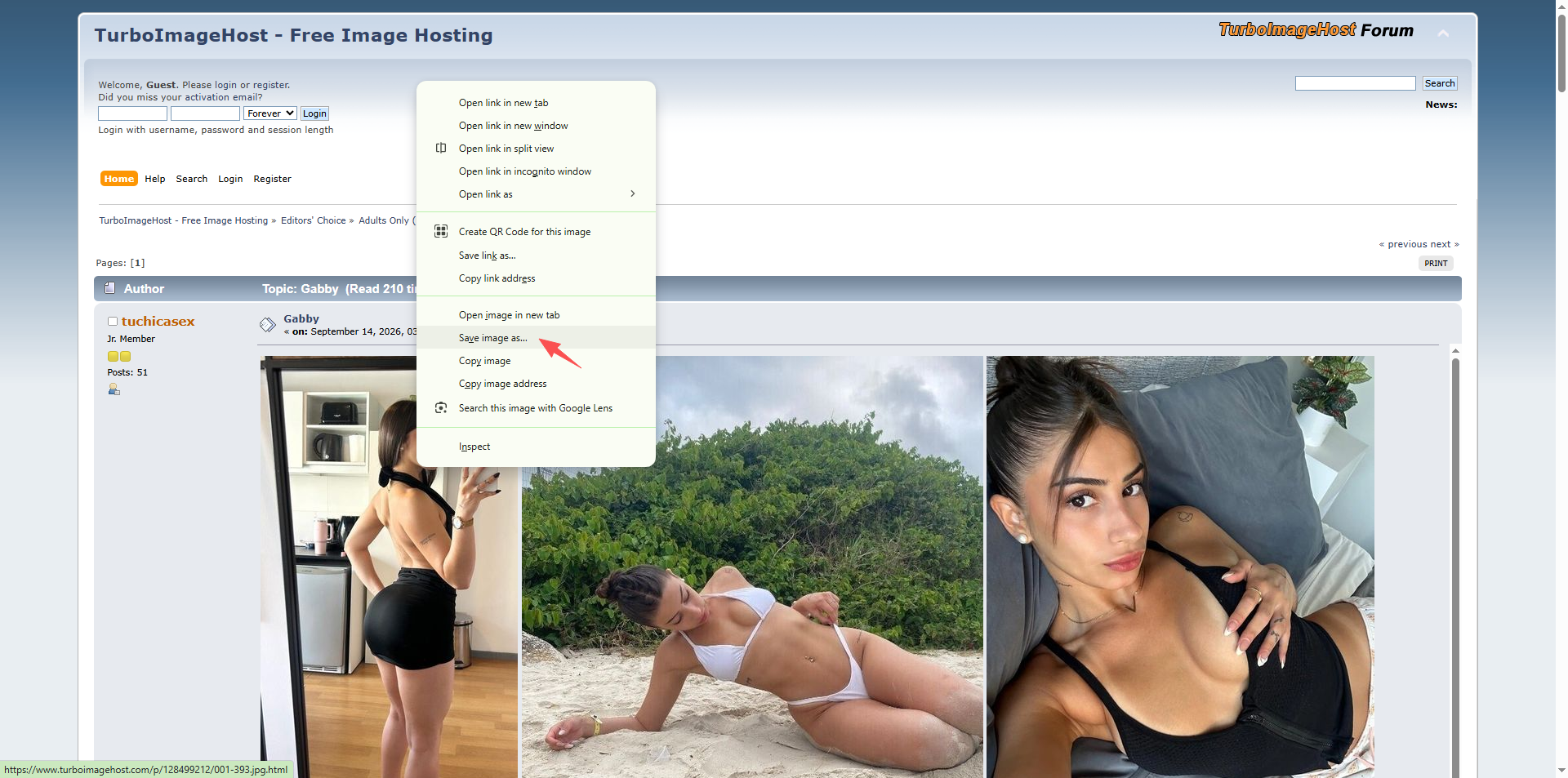
這種方法快速簡便,但當需要下載大量圖片時就會變得不方便,因為每張圖片都必須單獨儲存。
2.2 Chrome 開發者工具
Chrome開發者工具提供了另一種在網頁上尋找圖片檔案的方法。當右鍵點擊下載選項無法找到所需的圖像檔案時,此方法非常有用。
腳步:
- 在 Chrome 瀏覽器中開啟 TurboImageHost 頁面,以滑鼠右鍵按一下頁面上的任何位置,然後選擇 檢查 。
- 打開 元素 或者 網路 在面板中尋找圖像資源,例如 JPG、PNG、GIF 或 WebP 檔案。
- 找到相關的圖片網址,在新瀏覽器標籤頁中開啟該圖片網址,然後右鍵單擊該圖片並儲存。
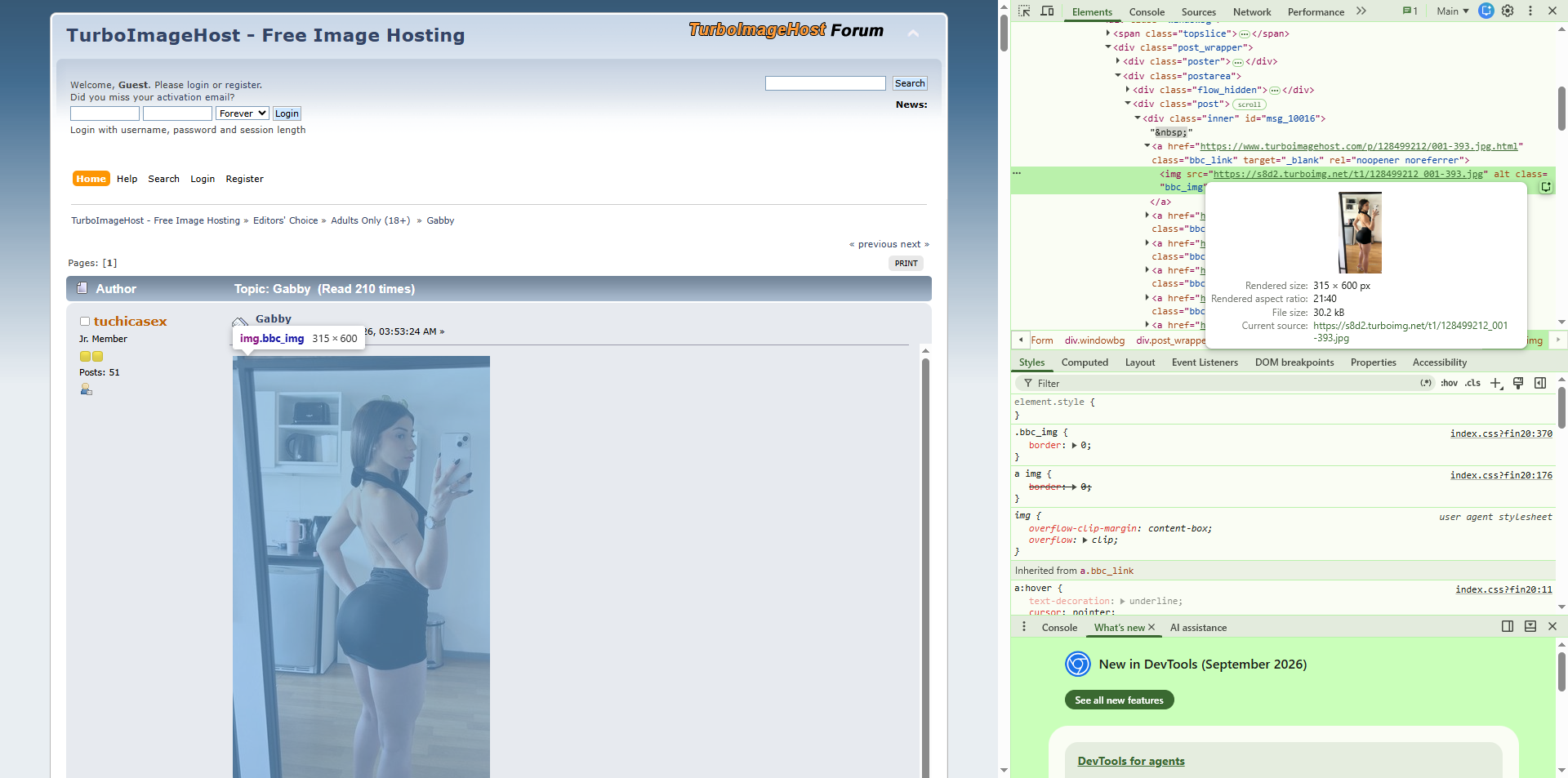
開發者工具可以讓你更清楚地了解網頁資源,但對於不熟悉 HTML、網頁請求或瀏覽器開發者工具的使用者來說,可能會感到困惑。此外,它也不適用於單獨下載大量圖片。
2.3 圖片下載器擴展
Chrome 擴充功能可以簡化從網頁下載多張圖片的過程。圖片下載擴充功能通常會掃描目前頁面,偵測可用的圖片,並以清單或網格的形式顯示它們。
腳步:
- 從 Chrome 線上應用程式商店安裝一款信譽良好的圖片下載擴充程序,例如 Imageye。
- 開啟 TurboImageHost 頁面,點擊擴充功能圖標,讓擴充功能掃描網頁。
- 檢視並選擇偵測到的影像,然後從 TurboImageHost 下載到您的電腦。
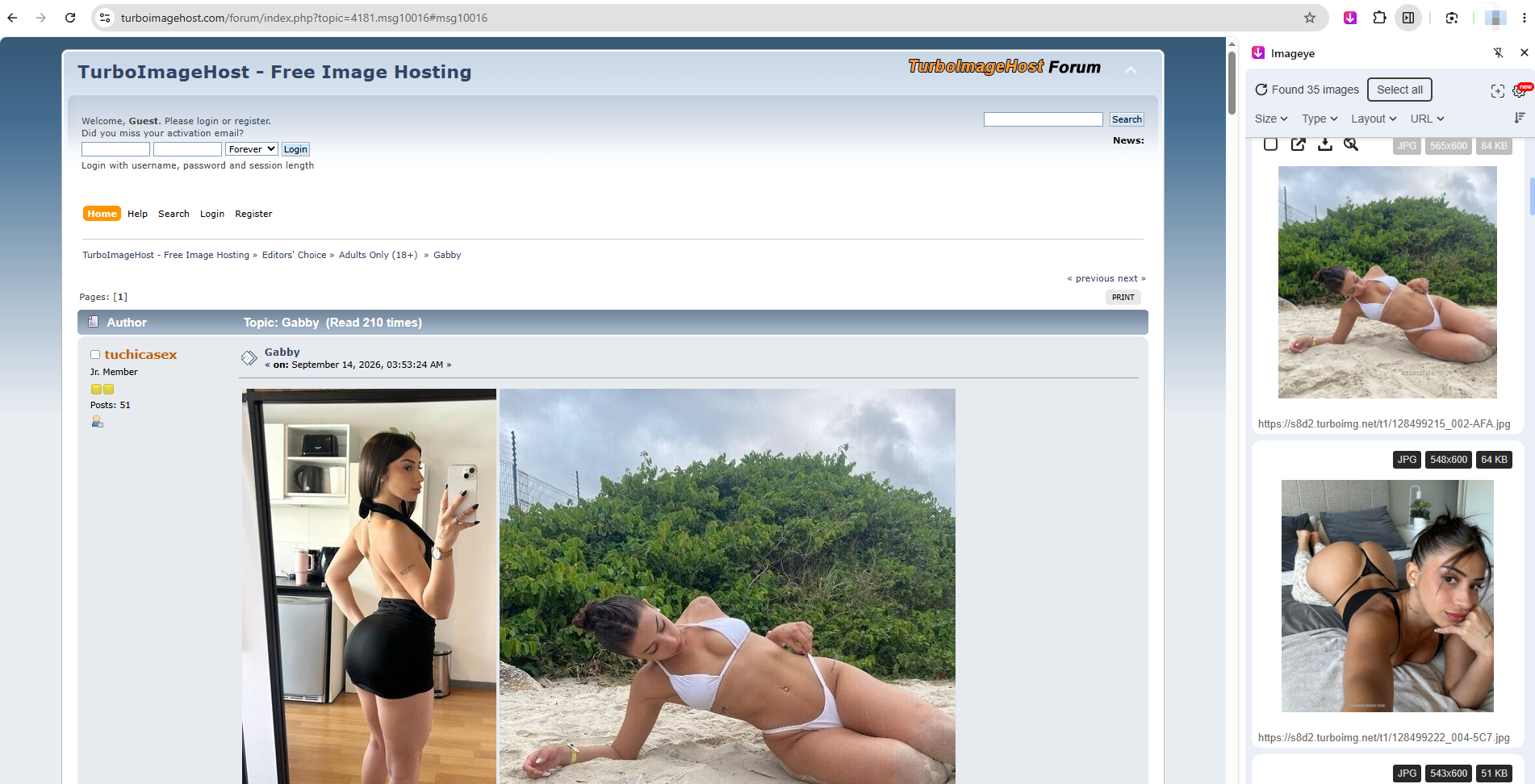
一些擴充功能提供額外的功能,例如按尺寸或檔案類型篩選影像、預覽偵測到的影像或一次選擇多個檔案。
2.4 線上圖像下載器
另一種方法是使用線上圖片下載器。這些基於網路的工具通常允許您輸入網頁網址,分析網頁內容,並顯示可能可以下載的圖片。
腳步:
- 複製 TurboImageHost 網頁 URL,開啟 Image Extractor 等線上圖片下載器,然後將 URL 貼上到提供的欄位中。
- 開始分析,然後查看偵測到的影像,選擇並下載所需的影像。
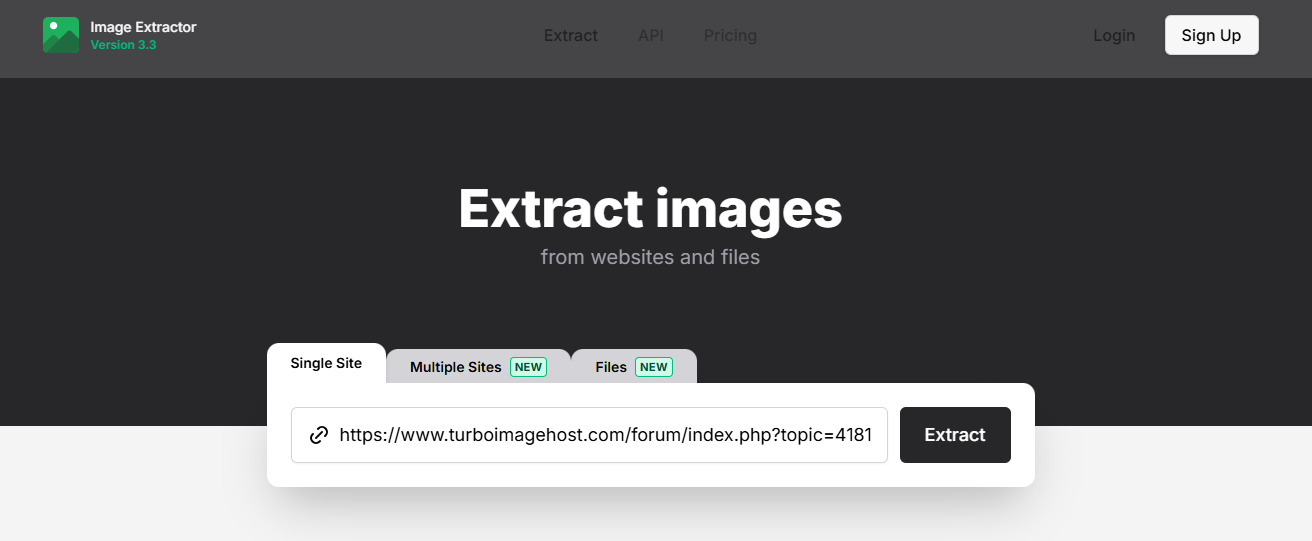
線上下載器很方便,因為它們不需要安裝軟體。如果您只是偶爾需要下載少量圖片,它們就非常有用。
然而,線上工具也存在局限性。有些工具可能會限制圖片下載數量,難以處理某些網頁,或提供的篩選和整理功能較少。此外,將網頁連結上傳或提交到不熟悉的平台也可能引發隱私問題。
3. 使用更專業的大量圖片下載器 – Imaget 反而
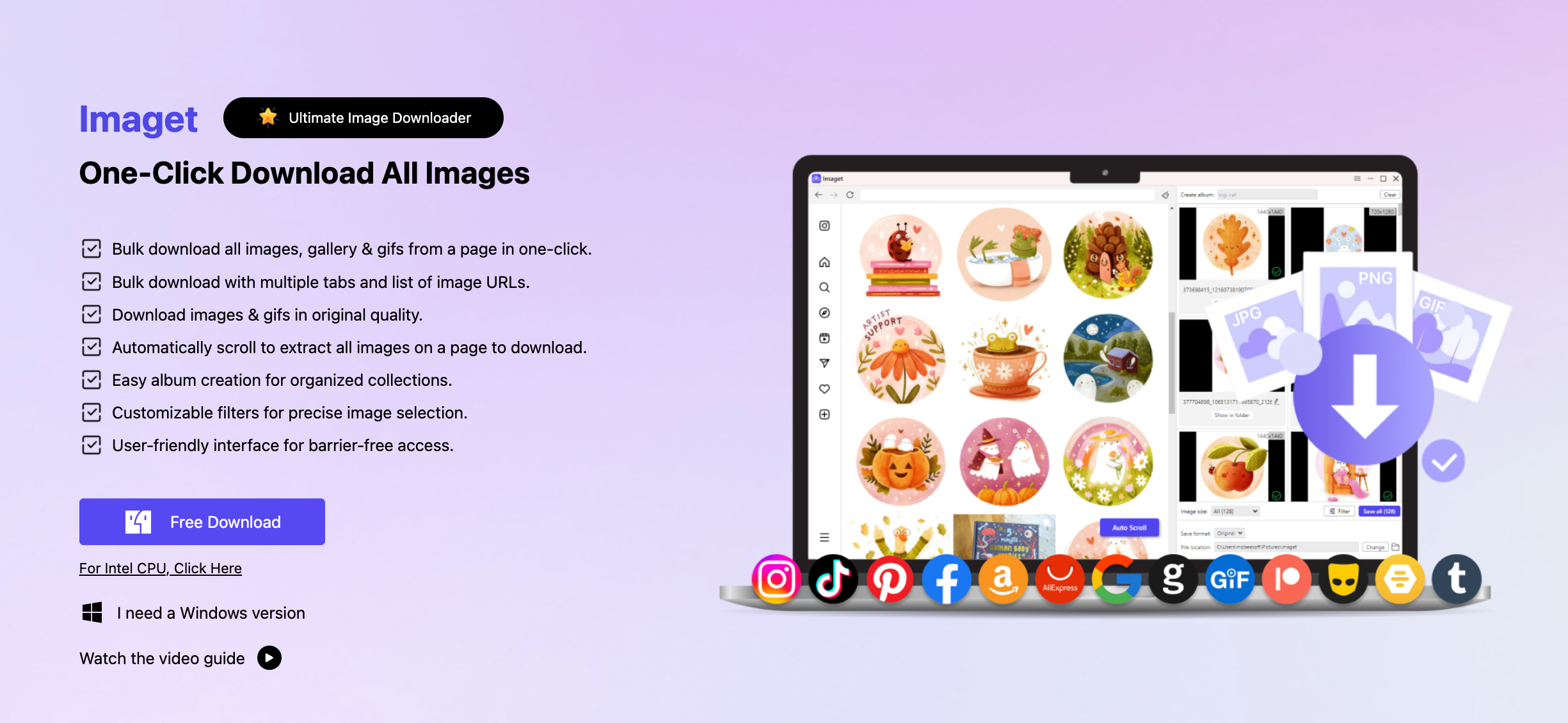
如果你經常下載大量圖片, Imaget 它提供了一種比基於 Chrome 的方法更完善的替代方案。它無需依賴單獨的瀏覽器下載、擴充功能或線上服務, Imaget 專為大量圖像下載而設計。
主要特點 Imaget :
- 同時下載多張圖片,而不是一張一張地保存。
- 掃描網頁並找出可用的圖片。
- 依影像格式、尺寸或大小篩選結果。
- 支援 JPG、PNG、GIF、WebP 和 SVG 等常見格式。
- 使用圖像 URL 和 URL 清單可以提高下載效率。
- 下載可用影像,可選擇原始品質或最高可用品質(如支援)。
如何使用 TurboImageHost 下載圖片 Imaget :
- 下載並安裝 Imaget 在你的 Windows 或者 Mac 然後啟動計算機和程式。
- 複製包含所需圖片的 TurboImageHost 頁面 URL,並將其新增至 Imaget 。
- 讓 Imaget 掃描網頁並找出可用的圖片。
- 預覽偵測到的影像,並使用篩選選項刪除不需要的文件,然後按一下「全部儲存」下載所有選定的影像。
4。結論
使用 Chrome 瀏覽器從 TurboImageHost 下載圖片有多種方法。 「圖片另存為」是下載單張圖片最簡單的選擇,而 Chrome 開發者工具可以協助您手動尋找圖片資源。圖片下載器擴充功能提供了一種更便捷的方式來選擇多張圖片,而線上圖片下載器則提供了一種無需安裝即可在瀏覽器中使用的圖片下載方式。
然而,當處理大型影像集時,這些方法可能會變得效率低下。如果大量下載是您日常工作流程的一部分, Imaget 它提供更專業的解決方案。其影像檢測、預覽、過濾、批量下載、URL管理和重命名功能,使高效處理大型影像集變得更加容易。
對於那些想要下載的功能不僅限於基本瀏覽器功能的用戶來說, Imaget 對於大量下載和整理 TurboImageHost 圖片來說,這是一個不錯的選擇。