
無論你是為設計項目收集靈感、保存產品圖片用於研究、存檔網站圖片,還是下載壁紙,逐張下載圖片都既緩慢又令人沮喪。因此,許多用戶會選擇使用瀏覽器擴充功能來簡化從網頁下載多張圖片的過程。
Chrome 用戶最受歡迎的選擇之一是 Download All Images 擴充功能。這款輕量級的瀏覽器外掛程式可幫助使用者快速偵測並下載網站上的圖片,無需逐一儲存。該擴充功能擁有用戶友好的介面和內建的圖片篩選器,讓多張圖片下載變得快速方便。
在本指南中,我們將探討「下載所有影像擴充功能」是什麼,如何使用它,並比較它的優點和缺點。
1. 什麼是「下載所有圖片」擴充功能?
「下載所有圖片」擴充功能是一款 Chrome 瀏覽器擴充功能,旨在偵測並下載目前網頁上顯示的所有圖片。用戶無需手動右鍵單擊並保存每張圖片,只需點擊幾下即可下載數十張甚至數百張圖片。
“下載所有圖片”擴充功能的主要功能:
- 偵測目前網頁上的所有圖像
- 同時下載多張圖片
- 依下列條件篩選圖片:寬度/高度/檔案大小/圖片 URL
- 下載前請預覽圖。
- 選擇特定圖片,而不是下載全部圖片。
- 支援常見的圖像格式,包括 JPG、PNG、GIF、WebP、BMP 和 SVG。
該擴充功能尤其適用於:
- 從部落格下載圖片
- 從網上商店保存產品照片
- 收集壁紙
- 下載插圖
- 研究和教育目的
- 建立個人圖像收藏
由於它直接在 Chrome 瀏覽器中運行,因此無需為簡單的下載任務安裝單獨的桌面軟體。
3. 如何使用「下載所有圖片」擴充功能?
使用“下載所有圖片”擴充功能非常簡單。以下是逐步指南。
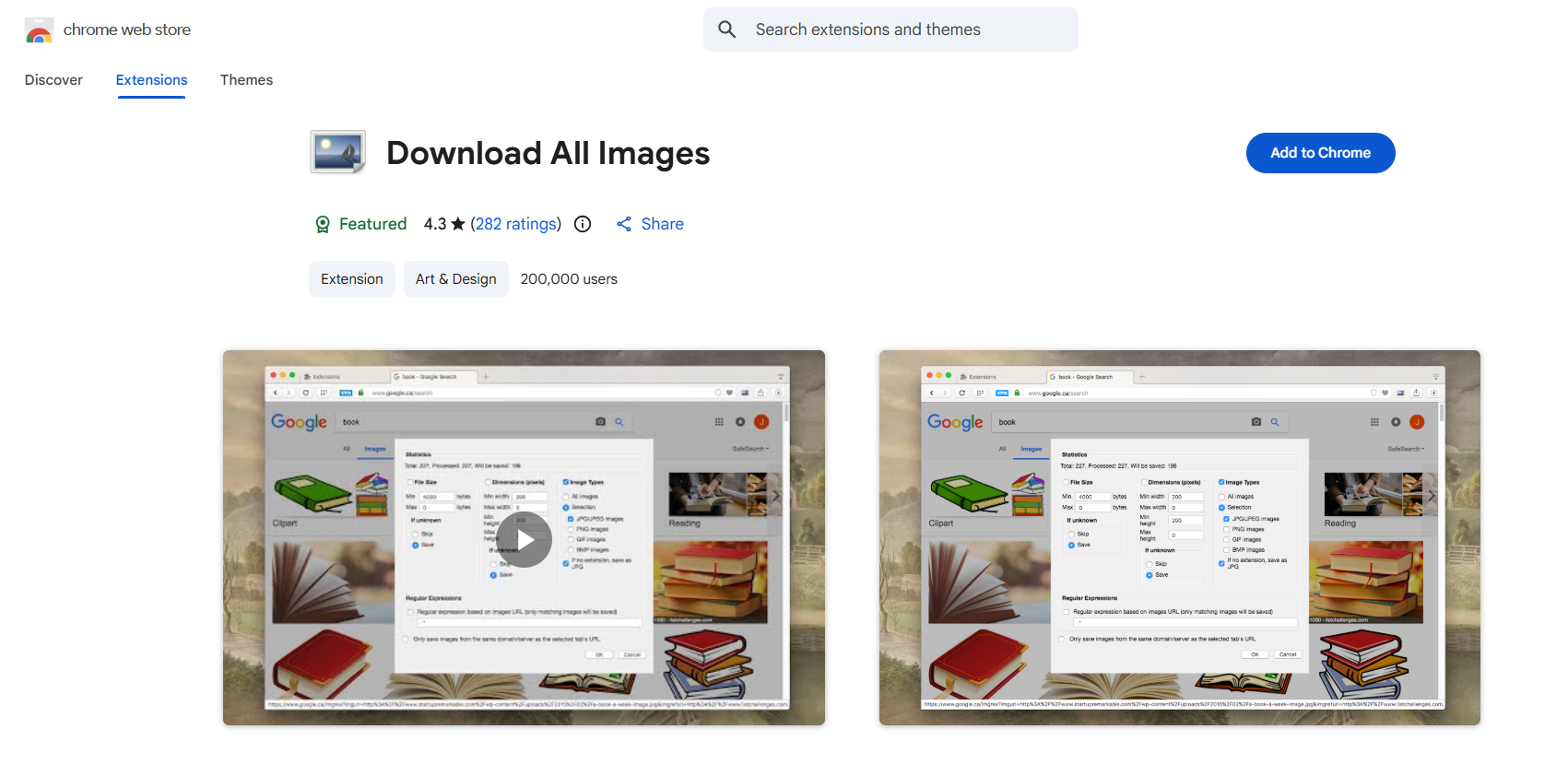
步驟 1:安裝擴充
開啟 Chrome 線上應用程式商店,搜尋“Download All Images”,點擊“新增至 Chrome”,然後點擊“新增擴充功能”進行確認。安裝完成後,擴充功能圖示會出現在瀏覽器工具列中。
步驟 2:造訪網頁並啟動擴充功能
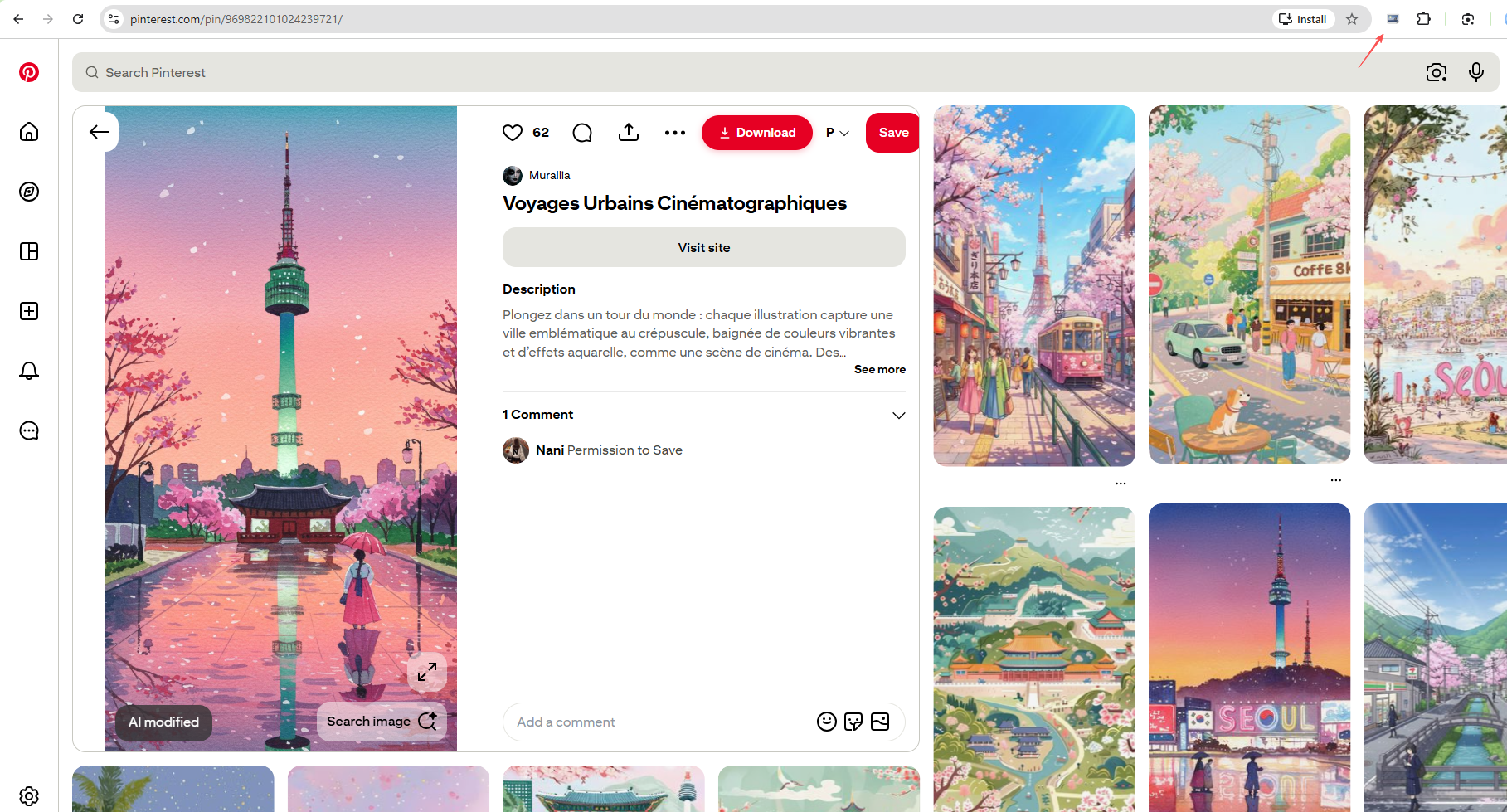
造訪包含您想要下載的圖片的網頁。等待頁面完全加載,以便擴充功能可以偵測到所有可用的圖片。
點選 Chrome 工具列中的「下載所有圖片」圖示。該擴充功能會掃描目前網頁並顯示所有偵測到的圖片的縮圖。
步驟 3:篩選並選擇影像
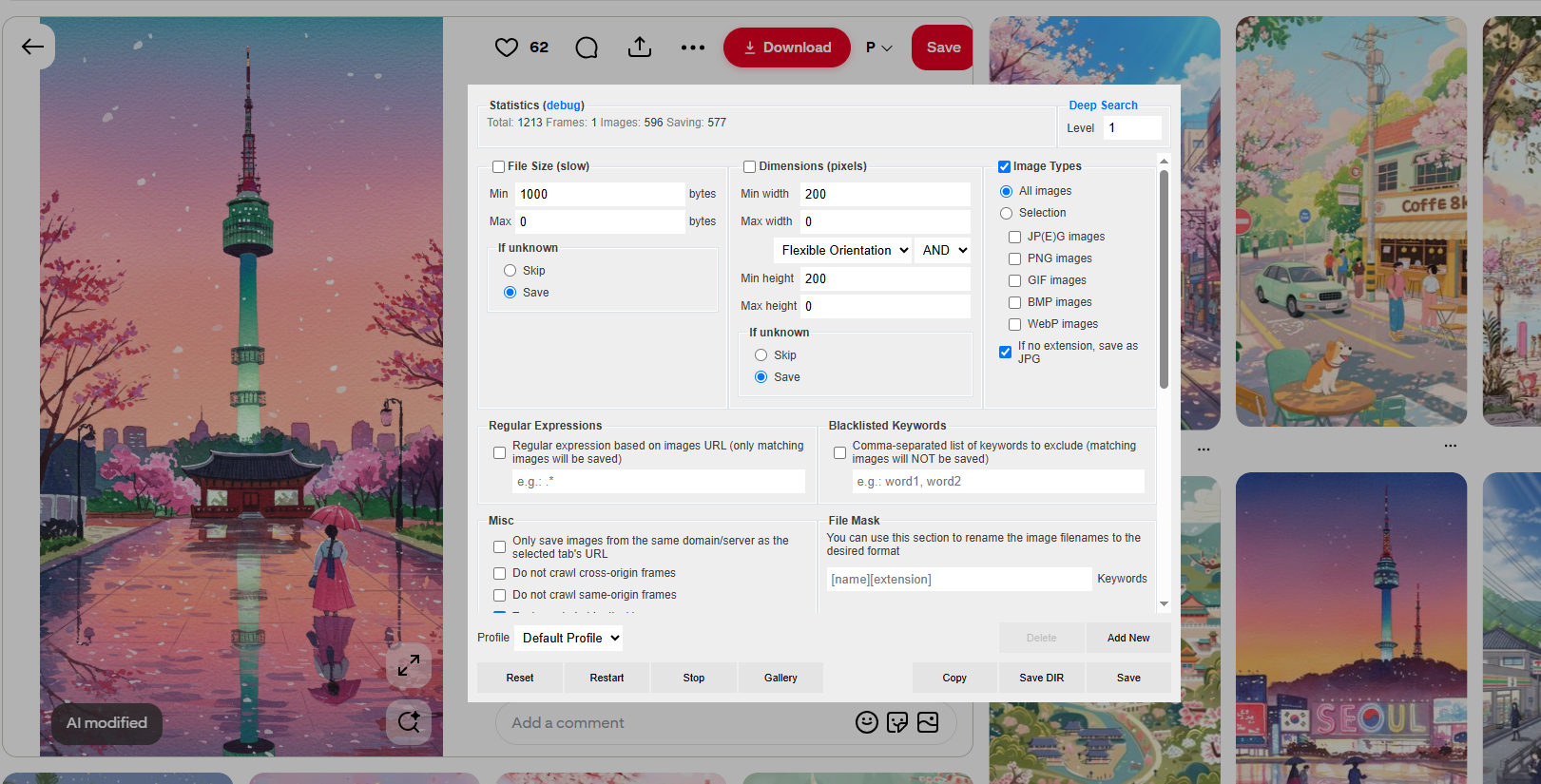
如果網頁包含數百張圖片,您可以使用以下篩選條件縮小搜尋結果範圍:
- 最小寬度
- 最低高度
- 文件大小
- 圖片類型
- 圖片網址
這些過濾器有助於移除圖標、徽標、按鈕和其他不需要的圖像。
選擇:
- 所有圖片
- 單張圖片
- 符合您篩選條件的圖片
下載前請預覽縮圖,確保您已選擇正確的檔案。
第四步:下載
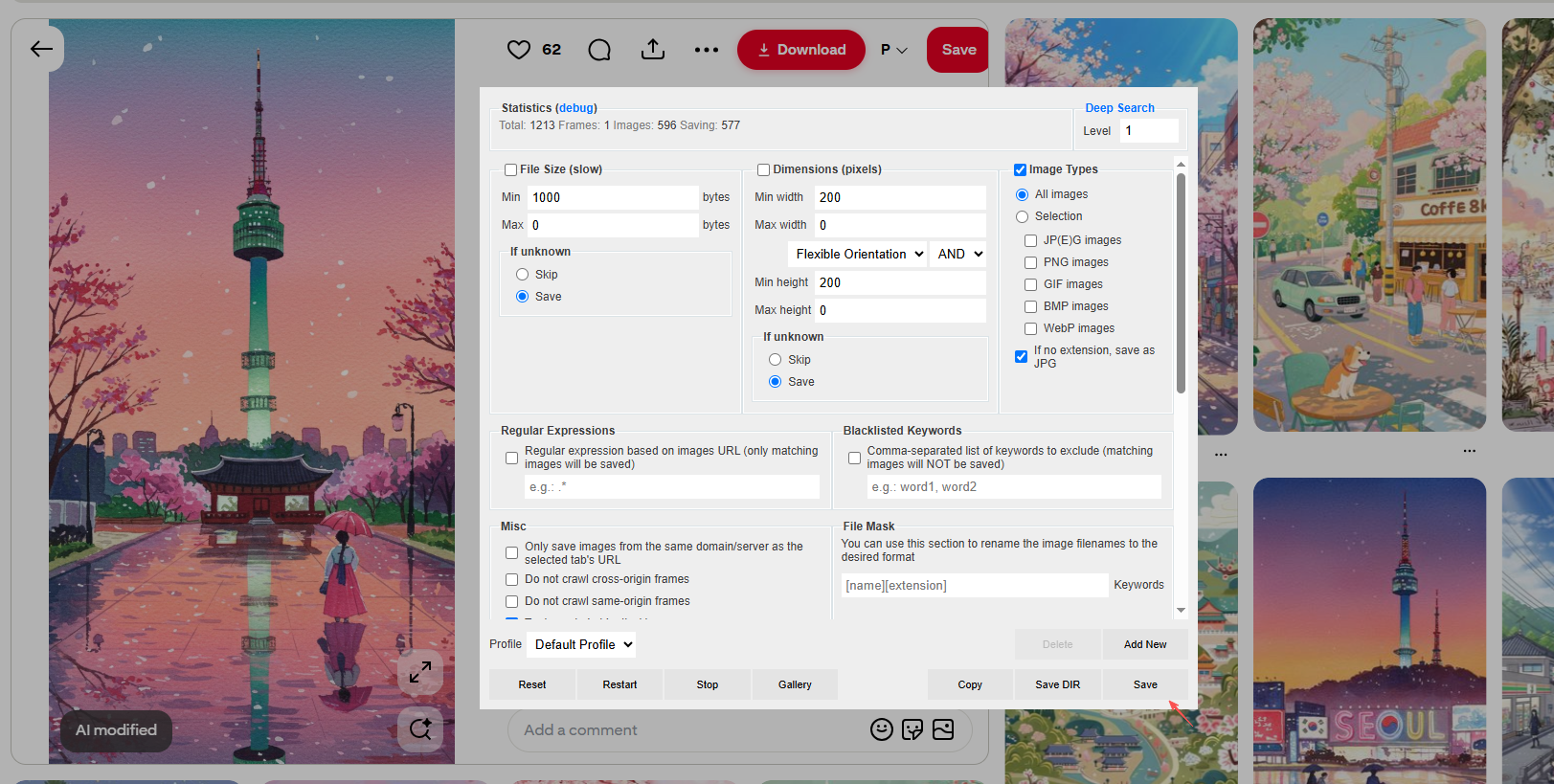
點擊“儲存”,擴充功能會將選定的圖片下載到您的預設下載資料夾。
根據您的 Chrome 設置,系統可能會提示您選擇儲存位置。
3. 下載所有映像擴充程式的優缺點
與大多數瀏覽器擴充功能一樣,「下載所有圖片」既有優點也有缺點。
優點:
- 安裝使用都很方便
- 免費提供基本圖片下載
- 一次從網頁下載多張圖片
- 支援按尺寸和維度進行影像過濾
- 下載前提供縮圖預覽
缺點:
- 僅在目前網頁上有效
- 可能無法偵測到動態或受保護網站上的圖像
- 大量下載和自動化功能有限
- 不支援同時從多個URL下載。
- 僅限基於 Chrome 的瀏覽器
4. 試試終極批次圖片下載器 – Imaget
如果您經常從網站、社群媒體平台、線上圖庫或創作者網站下載圖片, Imaget 比瀏覽器擴充功能更強大。
與“下載所有圖片”擴充功能不同, Imaget 是一款專為高速、大規模影像下載而打造的專用桌面應用程式。
主要特點 Imaget :
- 從數千個網站大量下載圖片
- 從多個URL批量下載
- 下載原圖
- 內建瀏覽器,可存取私人或訂閱的圖片
- 支援 JPG、PNG、GIF、WebP 等常用格式以及更多原創格式
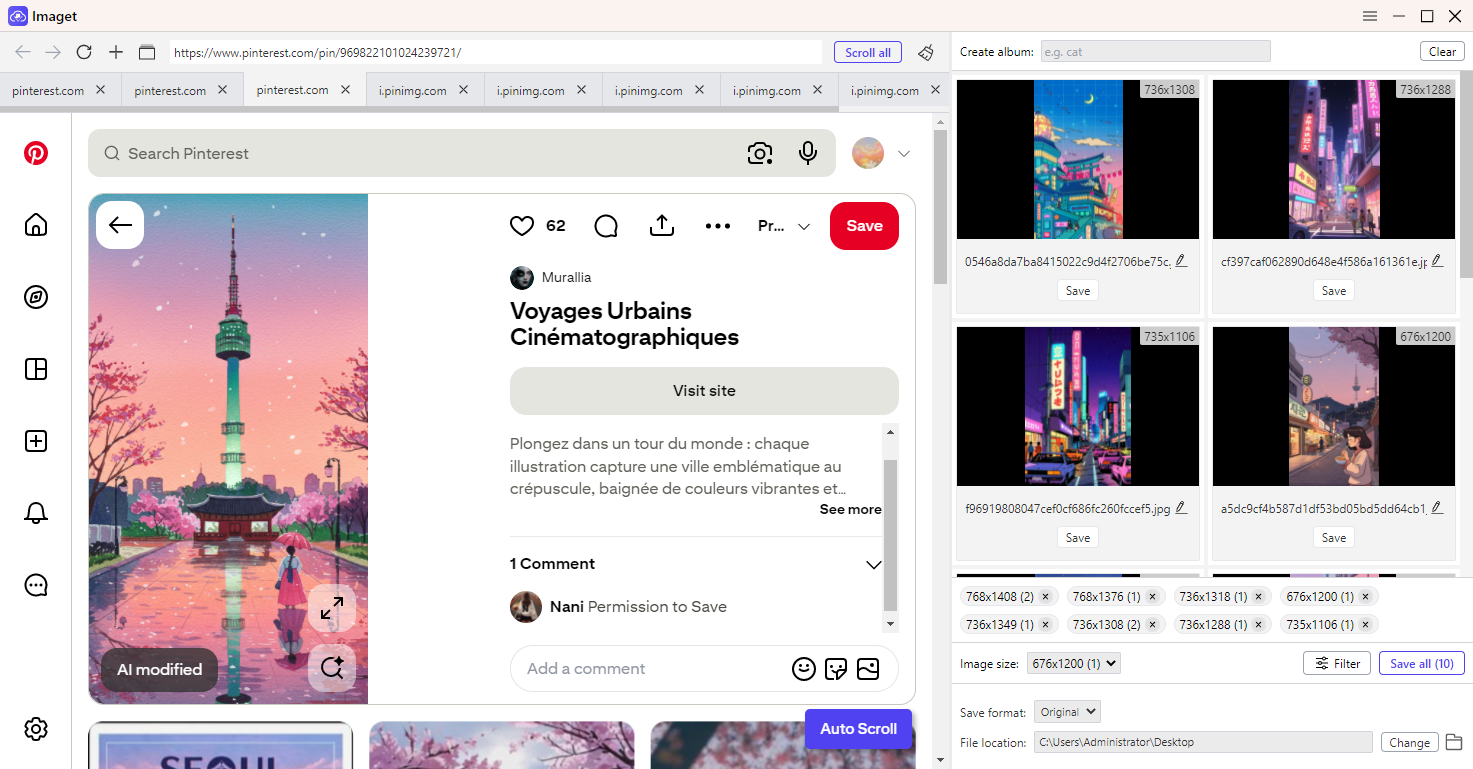
使用 Imaget 操作非常簡單,只需以下步驟:
- 安裝並啟動 Imaget 。
- 複製網頁、圖庫或個人資料網址,然後將其貼上到 Imaget 存取內容。
- 捲動頁面以允許 Imaget 掃描可用影像,然後篩選並選擇您想要的影像。
- 設定輸出格式和檔案位置,然後按一下「全部儲存」並等待。 Imaget 保留所有物品的原始品質。
5. 結論
下載所有圖片擴充功能是一款簡單且方便的瀏覽器工具,可用於從單一網頁下載多張圖片。該擴充功能易於操作,在大多數網站上都能很好地完成基本的圖片下載任務。然而,由於其基於瀏覽器的設計,它處理大規模下載、動態網站和受密碼保護的內容的能力受到限制。
如果您需要更強大、更可靠的解決方案, Imaget 是一個絕佳的替代方案。它支援批量下載、原始畫質圖像、整個圖庫、多個URL以及數千個網站, Imaget 提供了一種更快、更有效率的方式來建立和管理大型影像集。對於經常下載圖像的使用者而言, Imaget 從長遠來看,這是更好的選擇。