
管理您的數位照片庫很快就會變得不堪重負——尤其是在您依賴雲端服務的情況下,例如 亞馬遜照片 可以儲存成千上萬張圖片和影片。雖然該平台提供便利的儲存、自動備份和跨裝置無縫同步功能,但同樣重要的是要整理好你的圖庫,刪除不需要的或重複的照片。
無論您是想釋放空間、整理照片集,還是保護隱私,了解如何正確地從亞馬遜照片中刪除照片都至關重要。然而,許多用戶並不清楚刪除的檔案會去哪裡、如何永久刪除它們,以及刪除操作會對已同步的裝置產生什麼影響。
在本指南中,我們將逐步指導您如何從不同裝置上的亞馬遜照片中刪除照片。
1. 如何從亞馬遜照片中刪除照片?
從亞馬遜照片中刪除照片很簡單,但具體步驟會因您使用的是網頁瀏覽器、行動應用程式還是桌面應用程式而有所不同。以下是最常用的方法。
1.1 透過網頁瀏覽器刪除照片
使用瀏覽器是管理大量照片最簡單的方法之一。
腳步:
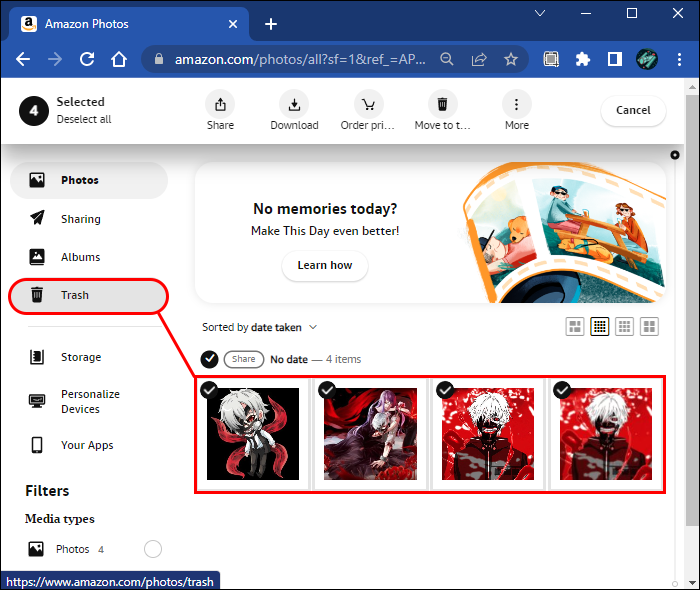
- 打開亞馬遜照片網站,登入您的帳戶,然後前往 相片 點擊此按鈕訪問您的圖書館。
- 將滑鼠懸停在照片上,然後點擊勾選圖示即可選取它。
- 如果需要,請選擇多張照片,然後按一下 垃圾桶(刪除)圖標 在螢幕頂部。
重要提示:
- 已刪除的照片被移至 垃圾 資料夾。
- 回收站中的項目會在一段時間後自動永久刪除。 30天 。
- 您也可以手動清空回收站,立即刪除它們。
1.2 在行動裝置上刪除照片(iOS 和 Android)
亞馬遜照片行動應用程式讓隨時隨地刪除圖片變得輕鬆便捷。
腳步:
- 打開亞馬遜照片應用程式。
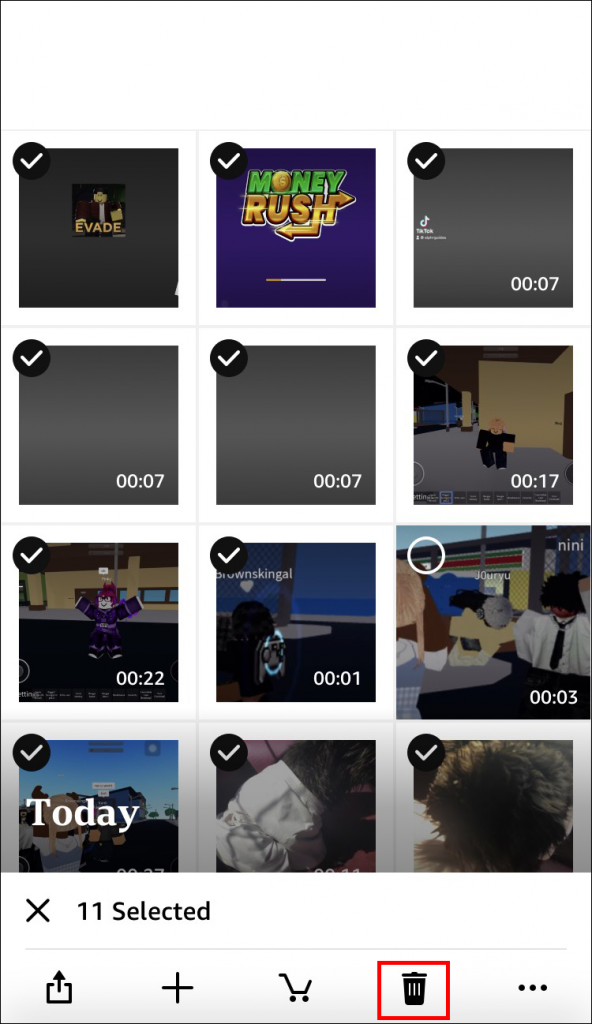
- 點擊並按住照片進行選擇;如果需要,可以選擇其他照片。
- 點選 垃圾 圖示並確認刪除。
額外提示:
- 如果 自動儲存 如果啟用此功能,從 Amazon Photos 中刪除照片也可能會影響同步備份,具體取決於您的設定。
1.3 從桌面應用程式中刪除照片
如果您使用的是亞馬遜照片桌面應用程式:
腳步:
- 開啟應用程式並登入。
- 找到你想刪除的照片。
- 右鍵單擊並選擇 刪除 或使用垃圾桶圖標,然後確認您的操作。
1.4 從回收站永久刪除照片
刪除照片一次並不能徹底清除它們。若要永久刪除:
腳步:
- 前往 垃圾 選擇資料夾,然後選擇要永久刪除的照片。
- 點選 永久刪除 並確認該操作。
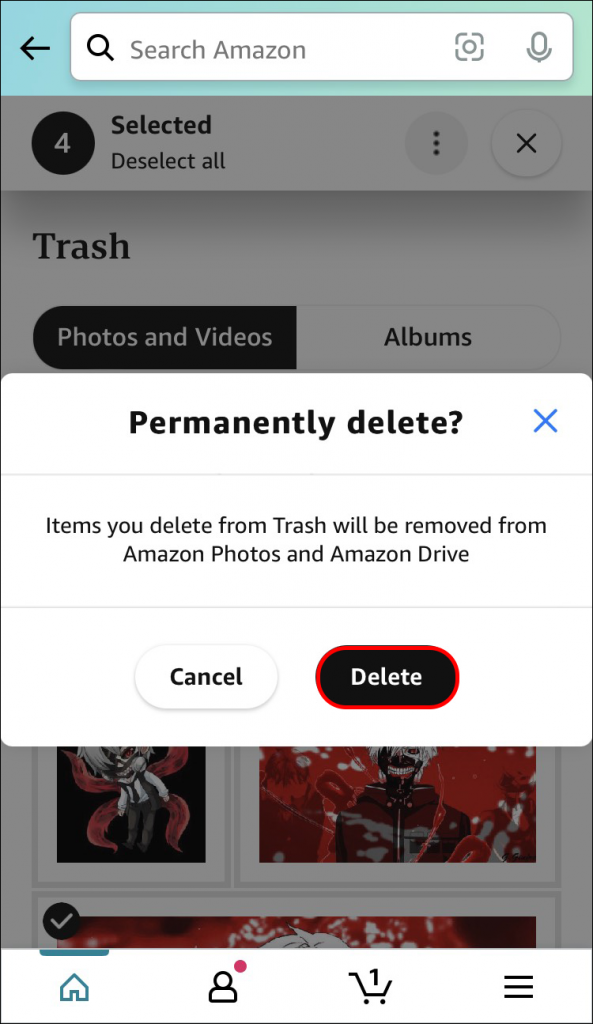
⚠️照片一旦被永久刪除,將無法恢復。
1.5 刪除整張專輯(可選)
如果你想清理相簿:
- 前往 專輯 在相應部分中選擇並打開專輯。
- 點選 三點菜單 並選擇 刪除相簿 。
注意:刪除相簿不會刪除其中的照片,只會移除相簿的組織結構。
2. 刪除前需要注意的事項
從亞馬遜照片中刪除照片之前,請考慮以下事項:
- 首先備份 文件一旦被永久刪除,就無法恢復。
- 檢查已同步的設備 刪除照片可能會將其從所有同步裝置中移除。
- 分享內容 如果照片被分享,刪除動作可能會影響合作者。
- 儲存限制 亞馬遜照片為 Prime 會員提供無限照片儲存空間,但影片儲存空間有限。
3. 額外提示:刪除亞馬遜照片前請先備份 Imaget
在開始刪除照片之前,最好先備份它們——尤其是在你不確定以後是否需要它們的情況下。這就是… Imaget 非常方便。
Imaget 是一款功能強大的大量影像下載器,可讓您快速且有效率地從各種平台(包括雲端圖庫)保存整個影像集。
主要優勢 Imaget :
- 一次保存多張照片,而不是一張一張下載。
- 保持原始解析度和畫質。
- 從頁面、相簿或網址清單下載圖片。
- 根據文件解析度和類型篩選目標照片。
- 將影像匯出為常用格式,以便離線儲存。
從亞馬遜照片備份/下載所有照片的主要步驟:
- 安裝並啟動 Imaget Mac 或者 Windows 您電腦上的版本。
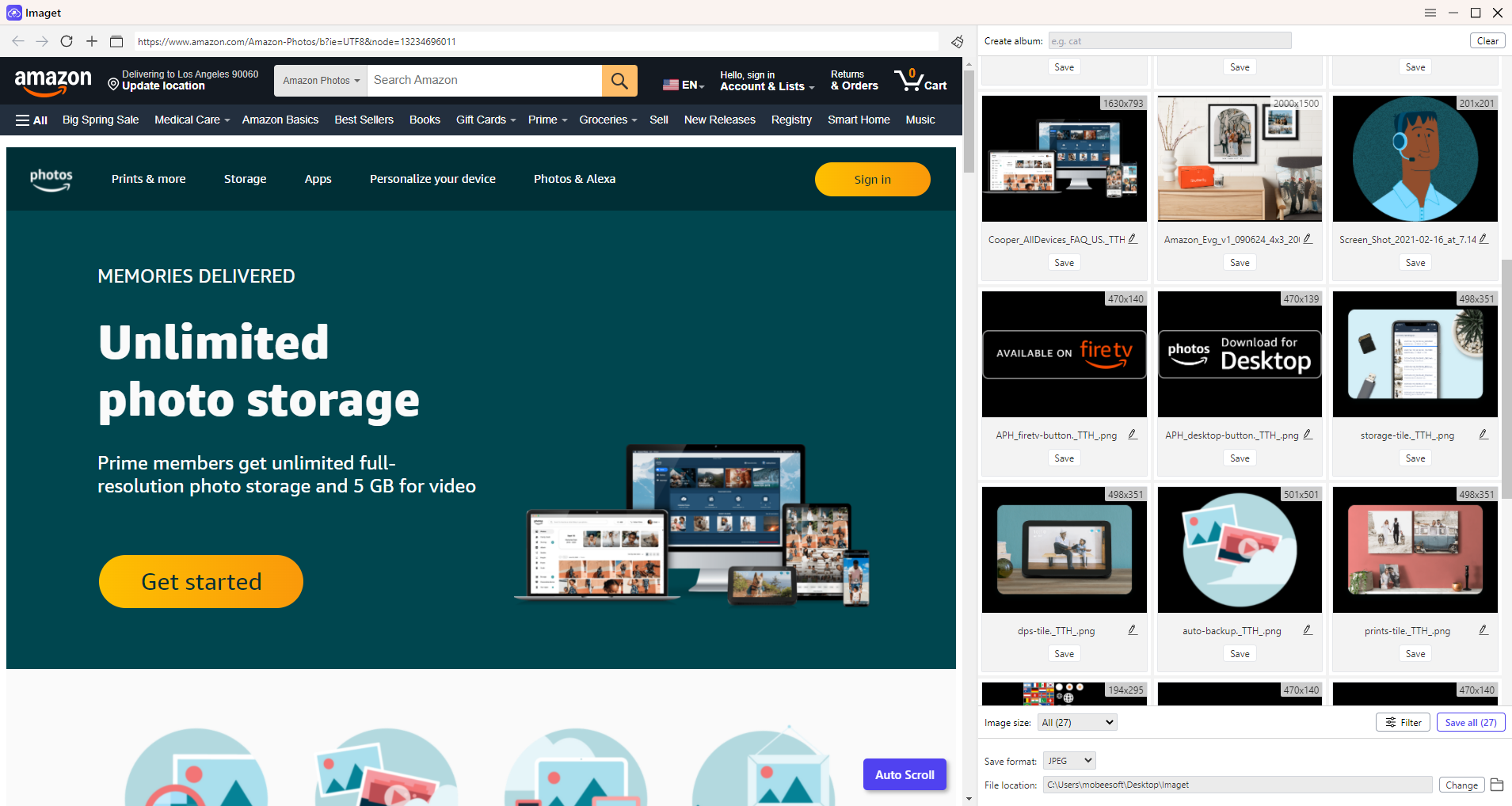
- 造訪您的亞馬遜照片相簿或頁面。 Imaget 然後讓工具掃描並載入所有可用的圖像。
- 選擇要備份的照片;如有需要,建立新相簿或重新命名照片。
- 點選 保存全部 將所有選定的亞馬遜照片儲存到您的裝置。
4。結論
從照片中刪除 亞馬遜照片 清理雲端儲存空間是一項簡單卻重要的任務,能讓您的雲端儲存空間保持整潔有序。無論您使用網頁瀏覽器、行動裝置還是桌面應用程序,該平台都提供了靈活的選項來刪除不需要的圖片。請記住,刪除的照片會先進入回收站,只有在 30 天後或您手動刪除時才會永久刪除。
不過,在開始清理之前,最好先備份一下珍貴的回憶。這就是為什麼像…這樣的工具如此重要的原因。 Imaget 強烈推薦。它能夠快速便捷地批量下載高品質圖片, Imaget 即使您從雲端刪除照片,也能確保您永遠不會遺失重要照片。
如果您打算清理您的亞馬遜照片庫,請將正確的刪除方法與可靠的備份解決方案結合,例如 Imaget 這是最明智的做法。